
この記事の結論
Canvaスクールは添削の有無で選びます。案件を目指すなら添削つきの講座、操作だけなら無料教材や時間制の教室で足ります。
Canva(キャンバ)を学べる場所は、無料の公式教材から、時間制のパソコン教室、買い切りの動画講座、添削つきのオンライン講座、数十万円の総合スクールまで幅があり、講座・講習・レッスン・セミナーと呼び方もさまざまです。まず見る基準は「課題の添削があるか」と「何を作れるようになるか」の2つです。副業で案件を受けたいなら、作ったものをプロに見てもらえる講座を。操作を覚えるだけなら、無料教材や時間制の教室で足ります。
この記事では、Canvaを学べる10校を料金・期間・形式・添削の有無で比べたうえで、選び方、独学との違い、無料で学ぶ方法、Canva Pro(有料プラン)が要るか、給付金の考え方、学習時間の目安をまとめました。
Canvaスクールおすすめ10選の比較表
料金は税込で、2026年10月17日に各社の公式サイトで確かめた値です。公式サイトで確かめられなかった項目は「公式サイトで確認」と書いています。
| スクール名 | 料金 | 期間・学習時間 | 形式 | 添削・質問 |
|---|---|---|---|---|
| クラウドワークス アカデミー | 39,600円 | 3週間 | オンライン動画+課題 | 添削あり |
| mikimiki webスクール | 49,800円(買い切り) | 受講期限なし・動画約11時間20分 | オンライン動画 | 添削の記載なし・質問は専用フォーム |
| リグアカ | 公式サイトで確認 | 公式サイトで確認 | オンライン動画 | 公式サイトで確認 |
| SHElikes | 入会金162,800円+月額10,780円〜 | 月額制 | オンライン | 一部のコースで課題添削 |
| Udemy | 講座ごとに購入(公式サイトで確認) | 視聴期限なし | オンライン動画 | 講座による |
| Canva公式デザインスクール | 無料の講座あり | 講座は1時間前後・動画は3〜11分 | オンライン | なし |
| ヒューマンアカデミー | 440,000円+入学金55,000円(AI×Webデザイナー総合講座) | 6か月 | オンラインライブ+通学 | 公式サイトで確認 |
| 侍エンジニア | 297,000円〜(副業スタートコース・12週間) | 12週間〜 | オンライン | 公式サイトで確認 |
| ハロー!パソコン教室 | 1レッスン(60分)1,760円+教材費 | 14〜16時間程度(最短2週間) | 教室・オンライン | なし |
| パソコン市民講座 | 1時間1,870円+入会金6,600円+月会費2,450円 | 全6回 | 教室 | なし |
Canvaに特化した講座は、クラウドワークス アカデミー・mikimiki webスクール・リグアカ・ハロー!パソコン教室・パソコン市民講座の5校です。SHElikes・ヒューマンアカデミー・侍エンジニアはWebデザインやキャリア全般を学ぶスクールで、Canvaを扱うかは、公式サイトで確認できた範囲では校ごとに違います。Udemyは講座を1つずつ買う形、Canva公式デザインスクールは無料の自習教材です。
①クラウドワークス アカデミー
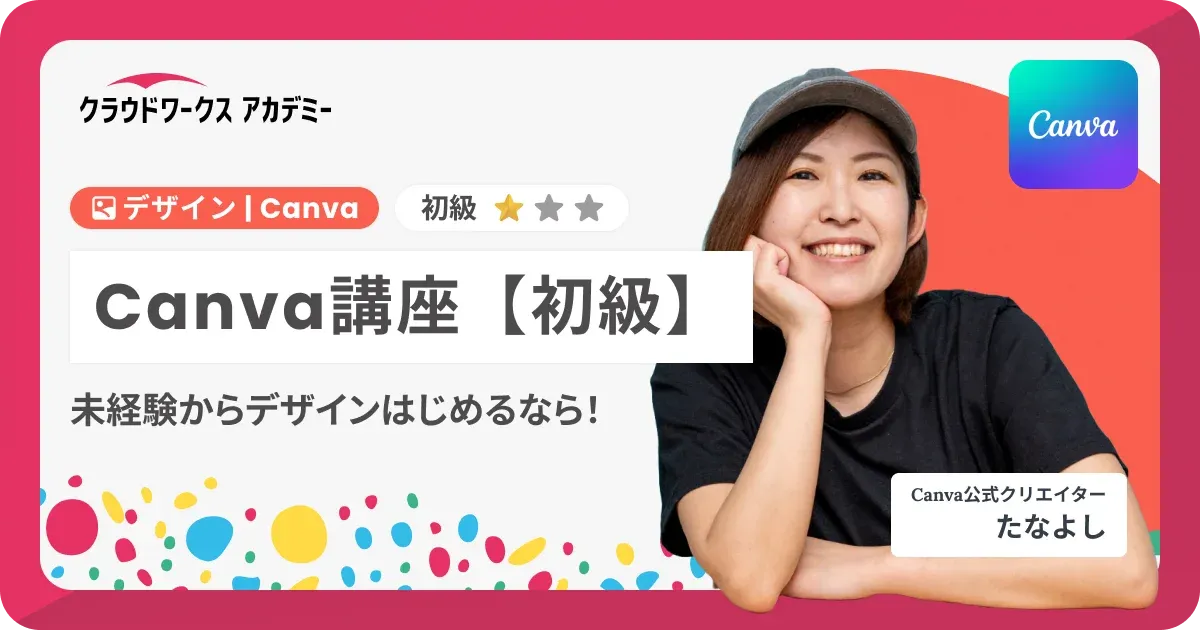
クラウドワークス アカデミーは、日本最大級のクラウドソーシング「クラウドワークス」を運営する株式会社クラウドワークスのオンラインスクールです。Canva講座【初級】は3週間・39,600円(税込)で、Canvaを初めて触る人が白紙からデザインを作れるようになることを目指します。
Week 1 はアカウントの設定と基本操作、文字の加工、書き出しの形式と共有リンクの権限、Canvaの規約と商用利用。Week 2 は要素の書き出しからレイアウト・肉付け・仕上げまでの制作の手順と、書体・配色の選び方。Week 3 は写真の加工、アニメーション、Instagramの投稿の構成です。最終課題は、おすすめのふるさと納税を3品紹介するInstagramの投稿を5枚作ることで、課題には講師の添削があります。
講師はCanva公式クリエイターのたなよし氏で、課題の添削まで担当しています。動画を見て終わりではなく、プロの目線でフィードバックを受けながらスキルを磨けます。講義の内容は基本的に無料プランで学べ、有料プラン専用の機能は紹介にとどまります。
向いている人:副業で案件を受けることを前提に、作ったものを見てもらいながら3週間で基礎を固めたい人。
②mikimiki webスクール(Ririan School)
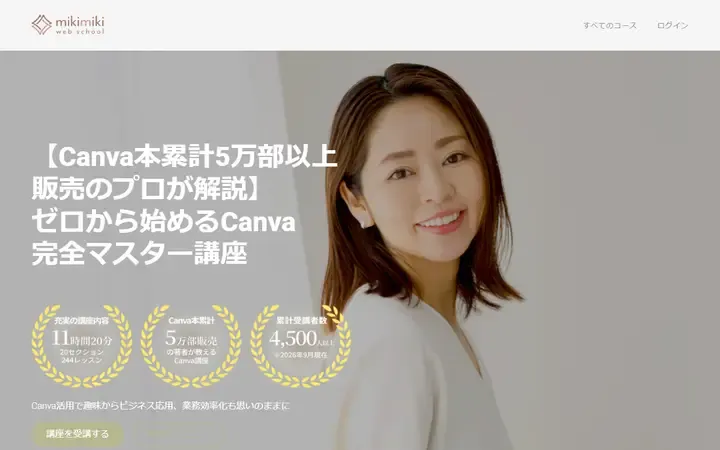
mikimiki webスクールは、株式会社Ririan&Co.の代表でWebデザイナーのmikimikiさんが教えるオンラインスクールです。Canva講座は49,800円の買い切りで、受講期限はありません。動画は約11時間20分で、基本操作からInstagramの投稿画像、YouTubeのサムネイル、プレゼン資料まで扱います。受講者は2026年9月現在で4,500名以上と講座ページに書かれています。
質問は専用フォームから送れますが、講座の内容以外や個別の事例の相談はできません。課題の添削については講座ページに記載がありません。
向いている人:自分のペースで動画を見ながら、幅広い制作物の作り方を一通り知りたい人。
公式サイトを見る(mikimiki webスクール(Ririan School))
③リグアカ(LIG運営)
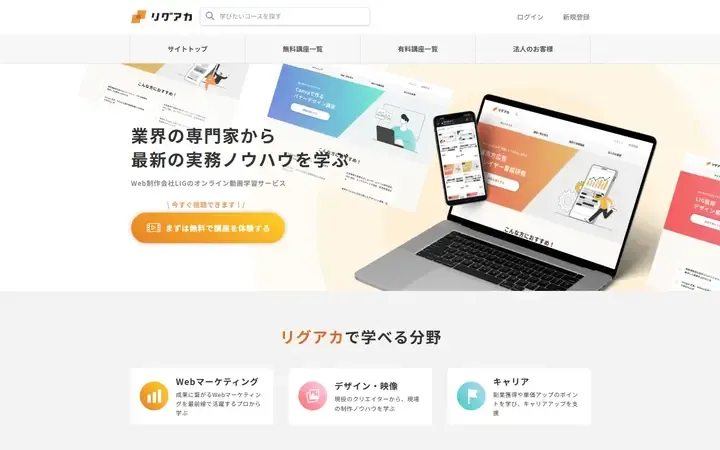
リグアカは、Web制作会社の株式会社LIGが運営するオンライン動画学習サービスで、Canvaで作るバナーデザイン講座があります。この講座では、Canva公式クリエイターがバナー制作を基礎から応用まで丁寧にレクチャーしています。
料金・受講期間・添削の有無は、公式サイトで確認してください。この記事の調査では公式ページを取得できず、検索結果に出る価格が講座やセットで複数あったため、確かな値を載せていません。
向いている人:バナー制作に絞って、動画で学びたい人。
④SHElikes

SHElikesは、SHE株式会社が運営する女性向けキャリアスクールです。入会金162,800円(税込)に加えて、月額はライトプラン10,780円・スタンダードプラン16,280円で、Webデザイン・ライティング・マーケティングなどのコースを月額で受講します。
Canva専用のコースはなく、Webデザインコース(全3レッスン・1か月)や動画系のコースの中でCanvaを使います。課題の添削は一部のコースにあります。Canvaだけを集中して学びたい場合は、入会金と月額の総額を、Canva特化の講座と比べて判断してください。
向いている人:Canvaに限らず複数のスキルを組み合わせて、働き方を変えたい女性。
⑤Udemy
Udemyは、スクールに入会するのではなく講座を1つずつ購入するオンライン学習プラットフォームで、Canva関連の講座も多数あります。購入した講座に視聴期限はありません。価格は講座と時期によって変わるので、公式サイトで確認してください。
添削や質問への対応は講座ごとに異なります。購入前に、講座ページの説明とレビューで、質問できるか・課題があるかを見ておくと、動画を見るだけで終わるのを防げます。
向いている人:知りたい操作がはっきりしていて、該当する講座だけを買いたい人。
⑥Canva公式デザインスクール
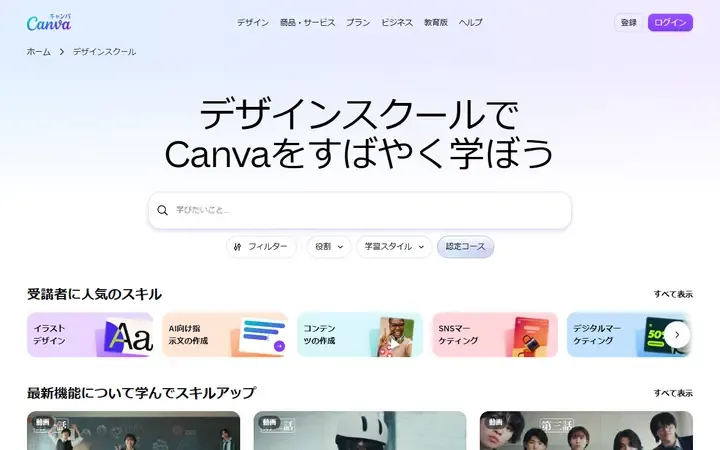
Canva公式デザインスクール(Canva Design School)は、Canvaが提供する学習コンテンツです。所要1時間前後の講座、ガイド、3〜11分の動画、チートシートなどの形式があり、難易度はBeginnerなどで表示されます。修了証(共有可)がつく講座もあり、例えば「Canva AI認定講座」は無料の1時間講座です。
添削やフィードバックはありません。まずCanvaに触れてみたい段階や、特定の機能の使い方を確かめたいときに向いています。副業で案件を受ける水準を目指すなら、作ったものを見てもらえる場を別に用意する必要があります。
向いている人:お金をかけずに、まず操作と機能を一通り知りたい人。
⑦ヒューマンアカデミー

ヒューマンアカデミーは、全国32校舎を持つ総合スクールです。Webデザインの「AI×Webデザイナー総合講座」は440,000円・6か月で、別に入学金55,000円がかかります。オンラインライブ授業と土日の通学授業を組み合わせて学べます。
Canva単体の講座は、この記事の調査では確認できませんでした。Canvaを含めてWebデザイン全般を長期で学びたい人向けで、Canvaだけを学びたい人には規模が大きすぎます。
向いている人:通学も交えて、半年かけてWebデザインを本格的に学びたい人。
⑧侍エンジニア
侍エンジニアは、マンツーマン指導を掲げるプログラミングスクールです。運営は、2026年10月1日に株式会社SAMURAIからオープンアップITエンジニアへ事業統合されました。
料金ページでは、Webデザイナー転職コースが12週間312,000円・24週間415,800円(入学金99,000円を含む・税込)、副業スタートコースが12週間297,000円(給付金を使った場合の実質108,000円と記載)です。Canvaをカリキュラムで扱うかは公式トップページに記載がないため、コースの詳細で確認してください。
向いている人:Canvaに限らず、Web制作やプログラミングまで含めてマンツーマンで学びたい人。
⑨ハロー!パソコン教室

ハロー!パソコン教室は、株式会社イー・トラックスが全国で展開するパソコン教室です。料金は1レッスン(60分)1,760円(税込)の前払い月謝制で、教材費が講座により1,000〜3,000円程度かかります。
「Canvaビジネス活用入門講座」は、ワークを含めて14〜16時間程度、最短2週間、ゆっくり進めて2か月程度です。教室に通うほか、オンラインでも受講できます。講座の目的はCanvaの操作を覚えることで、副業の案件を想定した添削はありません。
向いている人:対面か画面越しに、その場で聞きながら操作を覚えたい人。
⑩パソコン市民講座
パソコン市民講座は、株式会社チアリーが運営するパソコン教室で、大型ショッピングセンターや百貨店などに入っている教室が多いのが特徴です。料金は受講料1時間1,870円(税込)に、入会金6,600円、月会費2,450円、テキスト教材費330円〜がかかります(公式の料金ページの値。教室によって異なる場合があります)。
「はじめてのCanva講座」は全6回で、テンプレートの編集、素材の挿入、写真の切り抜き、ダウンロードなどを学びます。対象はWindows 11です。操作を覚える講座で、案件を想定した添削はありません。
向いている人:買い物のついでに教室へ通い、基本操作から教わりたい人。
Canvaスクールの選び方|5つの比較ポイント
料金とその内訳
運営企業の信頼性
サポート体制の有無
案件へのつなげやすさ
口コミ・評判
10校は、形式も目的もばらばらです。比べるときは、次の5点を順に見てください。②と④は、注意が要るスクールを見分ける点でもあります。
①料金|総額と学習時間をセットで見る
料金は、受講料だけでなく入会金・月会費・教材費を足した総額で比べます。時間制の教室は、講座の所要時間と単価を掛けて総額を出します。例えばハロー!パソコン教室のCanva講座は14〜16時間程度なので、60分1,760円の単価に時間数を掛け、教材費を足した額が目安です。月額制のスクールは、何か月通うかで総額が変わります。
学習時間の目安は、形式によって次のように分かれます。
| 形式 | 学習時間・期間の例 |
|---|---|
| 無料の自習教材 | 講座は1時間前後、動画は3〜11分(Canva公式デザインスクール) |
| 買い切りの動画講座 | 動画約11時間20分・受講期限なし(mikimiki webスクール) |
| 時間制の教室 | 14〜16時間程度・最短2週間〜2か月程度(ハロー!パソコン教室)、全6回(パソコン市民講座) |
| 添削つきのオンライン講座 | 3週間(クラウドワークス アカデミー) |
| 総合スクール | 12週間〜(侍エンジニア)、6か月(ヒューマンアカデミー) |
操作を覚えるだけなら数時間から十数時間、課題を作って添削を受けるなら数週間、Webデザイン全般まで広げるなら数か月、が目安です。
②運営企業|会社と講師の情報が公開されているか
スクールのサイトから運営会社のサイトに飛べるか、運営会社のサイトに代表者名や所在地があるか、料金がサイト上で確かめられるか、講師の経歴が書かれているかを見ます。これらが出ていないスクールは、トラブルが起きたときに連絡先が分からない恐れがあります。料金を問い合わせないと教えてもらえないスクールも、総額を比べられないので避けたほうが無難です。
この記事では、10校のうち料金を公式サイトで確かめられなかったリグアカとUdemyは「公式サイトで確認」とし、記事の調査日を明記しました。
③サポート体制|添削・質問はできるか
独学でつまずきやすいのは、「自分のデザインが良いのか悪いのか分からない」ことです。質問できるか(方法はチャット・フォーム・対面のどれか)、答えるのは誰か、課題の添削があるかの3点を確かめます。
10校の中で、課題の添削を明記しているのはクラウドワークス アカデミーと、SHElikesの一部のコースです。mikimiki webスクールは質問フォームのみ、Udemyは講座ごとに異なり、パソコン教室2校と公式デザインスクールには添削がありません。「使える」と「仕事として通用するものが作れる」は別なので、案件を目指すなら添削の有無を最初に見てください。
④案件へのつなげやすさ|現場で役立つ内容か
副業が目的なら、カリキュラムが実際の案件に近いかを見ます。クラウドワークスの仕事の分類では、SNSの投稿や広告に使う画像を作る「バナー作成・バナーデザイン」と、チラシや説明資料を作る「印刷物・DTPデザイン」が、Canvaの講座につながる仕事として案内されています。学ぶ内容がこうした制作物に向いているか、ポートフォリオとして見せられる課題があるかを確かめてください。
あわせて、「受講すれば誰でも簡単に収入になる」と強調するスクールには注意が必要です。案件を受けるには、デザインの技術だけでなく、クライアントとのやり取りや提案も要ります。カリキュラムとサポートの中身を、冷静に比べてください。
⑤口コミ・評判|受講した人の声を見る
公式サイトには良いことが中心に書かれているので、受講した人の投稿も見ます。SNSで受講生の投稿を探す、受講生のブログやnoteの体験記を読む、無料相談会や体験会に参加する、の3つが手軽です。クラウドワークス アカデミーでは、受講生の体験記(note)をCanva講座【中級】のページに載せています。口コミは個人の感想なので、極端な評価だけで決めず、複数の声を比べてください。
独学とスクールの違い|無料で学ぶ方法とCanva Proは必要か
無料で学べる講座・教材
Canvaの操作は、無料でも学べます。Canva公式デザインスクールには、所要1時間前後の講座、ガイド、3〜11分の動画、チートシートがあり、修了証がつく講座もあります。YouTubeにも操作の解説動画があります。「まずどんなツールか知りたい」「この機能の使い方だけ知りたい」なら、ここから始めて問題ありません。
独学で抜けやすいこと
独学で勉強すると抜けやすいのは、操作そのものより、仕事で使うときの決まりと、作ったものの良し悪しの判断です。
例えばCanvaの規約では、Canvaの素材を含むロゴの商標登録、素材の転売、透かしが入ったままの使用が禁止されています。クライアントに納品するなら、テンプレートをそのまま使わず白紙から作る、企業のロゴは公式サイトのものを使う、といった注意点もあります。共有リンクにも5つの権限があり、クライアントと修正のやり取りをするときにどれを選ぶかで手間が変わります。クラウドワークス アカデミーのCanva講座【初級】は、こうした規約と商用利用をWeek 1 で扱います。
もう1つは添削です。テンプレートをそのまま使うと仕上がりに素人感が残りがちですが、どこが原因かは自分では分かりにくいものです。配色・書体・レイアウトの基本を学んだうえで、課題を見てもらえる環境があると、直すべき点がはっきりします。
Canva Pro(有料プラン)は必要?
受講に有料プランが要るかは、講座ごとに確かめてください。Canvaには無料プランと有料のCanva Proがあり、例えば1つのデザインを別のサイズに変換する「マジックリサイズ」はCanva Proの機能です。
Canva講座【初級】
基本的に無料プランで学べる
有料プラン専用の機能は紹介にとどまる。まず無料版で操作に慣れ、必要性を感じてから有料プランを検討する形
Canva講座【中級】
有料プランの機能の使い方が含まれる
過去の状態に戻せるバージョン履歴や、ロゴ・色・フォントを登録しておけるブランドキットなど
Canvaスクールに給付金・補助金は使える?
雇用保険の教育訓練給付制度は、厚生労働大臣が指定した講座を修了したときに受講料の一部が支給される制度で、対象になる講座とスクールが決まっています。この記事の10校のうち、調査の範囲で給付金の記載を確かめられたのは、侍エンジニアの副業スタートコース(料金ページに「給付金利用時の実質108,000円」と記載)と、ヒューマンアカデミーのAI×Webデザイナー総合講座(一般教育訓練給付制度の対象と公式ページに記載)です。Canvaに特化した短期の講座や動画講座で、給付金の記載があるものは見つかりませんでした。
受給には雇用保険の加入期間などの条件があり、講座ごとに対象かどうかが異なります。最終的な判断は、ハローワークと各スクールに確認してください。
副業で案件を目指すならクラウドワークス アカデミーのCanva講座
運営基盤
クラウドワークス直営スクール
講師の質
Canva公式クリエイターが直接指導
カリキュラム
3週間で白紙から作る
案件につながる
課題の制作物が仕事につながる
学びの発展性
中級講座でスキルを拡張
Canvaを学んで副業・フリーランスとして収入を得たい初心者には、クラウドワークス アカデミーのCanva講座【初級】を勧めます。理由は次の5つです。
①実績豊富な運営基盤
運営は、登録790万人以上の日本最大級クラウドソーシング「クラウドワークス」を運営する上場企業、株式会社クラウドワークスです。登録ワーカーの仕事のデータをもとに、いまクライアントから求められているスキルを選んで講座にしています。
②Canva公式クリエイターが講師&添削を担当
講師は、Canva公式クリエイター/コミュニティアンバサダー(Canvassador)のたなよし氏です。法人や教育現場向けにCanvaセミナーを多数開催しており、受講後アンケートでは96%超の満足度を誇ります。講座では、参加型のワークショップで「明日使えるスキル」を伝授するスタイルで、テンポの良い進行と実践的な内容に定評があります。動画講義だけでなく課題の添削まで講師本人が担当するため、プロの目線で具体的なフィードバックを受けながらスキルを磨ける点が大きな特徴です。
③初心者でも3週間で白紙からデザインを作る
Week 1
アカウントの設定と画面の各部の名前から始まり、文字の加工、書き出し、共有リンク、規約と商用利用を学ぶ
Week 2
要素の書き出し・レイアウト・肉付け・仕上げの4つの手順と、書体・配色の選び方を学ぶ。課題ではテンプレートを使わずに白紙からSNSバナーを作る
Week 3
写真の加工、アニメーション、Instagramの投稿の構成を学ぶ。最終課題でおすすめのふるさと納税を3品紹介する投稿を5枚作る
講義は録画の動画なので、通勤時間や深夜など、自分の都合に合わせて進められます。3週間で、白紙からデザインを作れるようになることを目指す講座です。
④学んだら案件に応募できる
講座の課題で作ったInstagramの投稿やSNSバナーは、クラウドワークスの「バナー作成・バナーデザイン」の仕事につながる制作物です。受講後は、クラウドワークスで案件を探して応募する形になります。仕事の探し方、プロフィールと応募文の書き方、信頼できるクライアントの見分け方は、クラウドワークス 仕事獲得講座【入門編】で学べます。
⑤中級講座ではビジネス資料まで作れる
初級を終えたら、Canva講座【中級】に進めます。テーマは営業資料・提案資料で、伝わる構成、整列と余白、図解とグラフ、有料プランの機能を学び、自分を売り込む営業資料5ページと、法人向けSNS運用代行の提案資料10ページを白紙から仕上げます。SNS画像に加えて資料も作れると、「印刷物・DTPデザイン」のような仕事にも手が届きます。
Canva講座に関するよくある質問
Q1. Canva未経験でも受講できますか?
受講できます。Canva講座【初級】のWeek 1 は、アカウントの作成と初期設定、画面の各部の名前から始まります。講義の画面を見ながら、動画を止めて同じ操作を試して進める形です。
Q2. 案件紹介はありますか?
Canva講座【初級】のページに、案件を紹介する仕組みの記載はありません。受講後は、クラウドワークスで自分で案件を探して応募します。探し方と応募の仕方を体系的に学びたい場合は、クラウドワークス 仕事獲得講座【入門編】があります。
Q3. パソコンやソフトは事前に必要ですか?
パソコンとインターネット環境があれば始められます。Canvaはブラウザで使えるので、ソフトを買ってインストールする必要はありません。初級は基本的に無料プランで学べる内容です。
Q4. Webサイトのデザインも学びたい場合は?
Canvaは画像や資料の制作に向いたツールで、Webサイトの画面をデザインする仕事にはFigmaがよく使われます。Figmaを含めたWebデザインのスクールは、Webデザインスクールの比較記事で紹介しています。
Q5. Canvaの使い方だけを覚えたい場合は、どこで学べますか?
無料で始めるなら、Canva公式デザインスクールの講座(所要1時間前後)と動画(3〜11分)があります。その場で聞きながら覚えたいなら、ハロー!パソコン教室の「Canvaビジネス活用入門講座」(14〜16時間程度・教室とオンライン)や、パソコン市民講座の「はじめてのCanva講座」(全6回)のような時間制の教室があります。どちらも操作を覚えるための講座で、案件を想定した添削はありません。
まとめ|添削の有無と作れるもので選ぶCanvaスクール
Canvaの操作だけなら、無料の公式教材や時間制のパソコン教室で足ります。副業で案件を受けたいなら、規約と商用利用の決まりを学び、課題を添削してもらえる講座を選んでください。比べるときは、料金は総額で、期間は学習時間で、サポートは添削の有無で見ると、10校の違いがはっきりします。
クラウドワークス アカデミーのCanva講座【初級】は、3週間でInstagramの投稿5枚を白紙から作り、Canva公式クリエイターの添削を受けられる講座です。案件を前提にCanvaを学びたい方は、講座ページでカリキュラムを確かめてみてください。