この記事の結論
ノーコードWeb制作ツールStudioを学べるスクール7校を料金・期間・形式で比較し、目的別の選び方を解説します。
「Studio スクール」で検索すると、動画編集スクールの「studio US」など別のサービスも並びます。この記事で扱うのは、コードを書かずにWebサイトを作れるノーコードのWeb制作ツール「Studio(スタジオ)」を学べるスクールです。
Studioを学べるノーコードスクールは、2万円前後の動画教材の買い切りから、月額制の総合スクールまで形がさまざまです。結論から言うと、初めてStudioを触る人は質問とフィードバックが付く講座、Webデザインの基礎があって自分で調べられる人はFreeプランと公式の教材での独学が候補になります。
この記事では、2026年10月に各社の公式サイトで確認した料金・期間・形式を1つの表にまとめたうえで、Studioそのものの料金プランとできること、独学との違い、副業で始める人がスクールを選ぶときに見る点を順に解説します。
Studio講座のあるスクール7校の比較表
| スクール | 料金(税込) | 期間 | 形式 |
|---|---|---|---|
| クラウドワークス アカデミー | 39,600円 | 3週間 | 動画教材と課題。メンターに質問できる |
| リグアカ | 動画の買い切り 定価22,000円〜/サポート付き 29,800円〜139,800円/ライブ講座 38,500円 | 講座により異なる | 動画教材、またはライブ配信 |
| STUDIO US | WEBデザイナー講座 99,000円(STUDIO×AI講座 44,000円は期間限定で無料) | 無期限 | Webデザインの総合講座の中でStudioを学ぶ |
| NOT DESIGN SCHOOL | Studioマスター講座 19,800円 | 制限なし | 動画教材(買い切り) |
| SHElikes | 月額16,280円(スタンダード)/10,780円(ライト)。入会金は公式サイトで確認 | 月額制。Studioコースは1〜2か月 | 定額制スクールの中のStudioコース |
| 侍エンジニア | 公式サイトで確認 | 12〜48週間(オーダーメイドコース) | マンツーマン |
| Udemy | 講座ごとに購入(価格・視聴期間は公式サイトで確認) | 講座による | 動画教材(独学) |
※ 料金・期間は2026年10月に各社の公式サイトで確認した内容です。キャンペーンや割引で変わるため、申込前に公式サイトで最新の内容を確かめてください。
Studioを短期間で一通り使えるようになりたいのか、Webデザイン全体を学ぶ中でStudioにも触れたいのかで、向いているスクールは変わります(Webデザイン全般のスクールはWebデザインスクールの比較の記事で扱っています)。ここからは7校を1校ずつ見ていきます。
クラウドワークス アカデミー(Studio Webサイト制作講座)
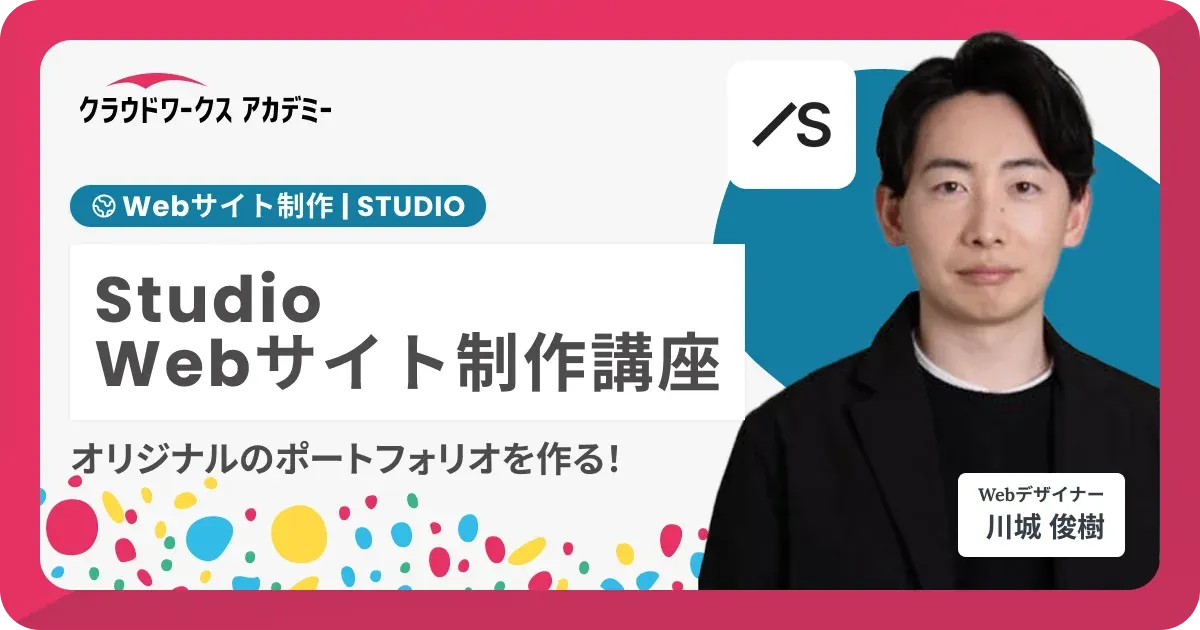
クラウドワークス アカデミーは、クラウドソーシング「クラウドワークス」を運営する株式会社クラウドワークス(東証グロース上場)の、副業・フリーランス向けオンラインスクールです。Studio Webサイト制作講座は、Studioの登録と基本操作から、自分のポートフォリオサイトの公開までを3週間で学びます。講師は、Studio公認パートナーの川城俊樹氏です。
Week 1
要素をボックスに入れて組み立てる考え方、サイズと余白の指定、重ね順と配置。課題は見本のセクションの再現
Week 2
フォーム・リンク・地図や動画の埋め込み、スマホで崩れないレスポンシブの作り方。課題は参考サイトを見ながら作る1ページのサイトで、メンターのフィードバックを受ける
Week 3
ワークシートで目的と内容を整理し、アニメーションやOGPなど公開の設定まで行って、自分のポートフォリオサイトを公開する
講義は録画された動画を視聴する形式で、受講中はメンターに何度でも質問・相談でき、同期の受講生とのチャットもあります。Studioの無料版で受講できるので、有料プランへの加入は要りません。料金は39,600円(税込)です。
講座の詳細をみる(クラウドワークス アカデミー(Studio Webサイト制作講座))
リグアカ
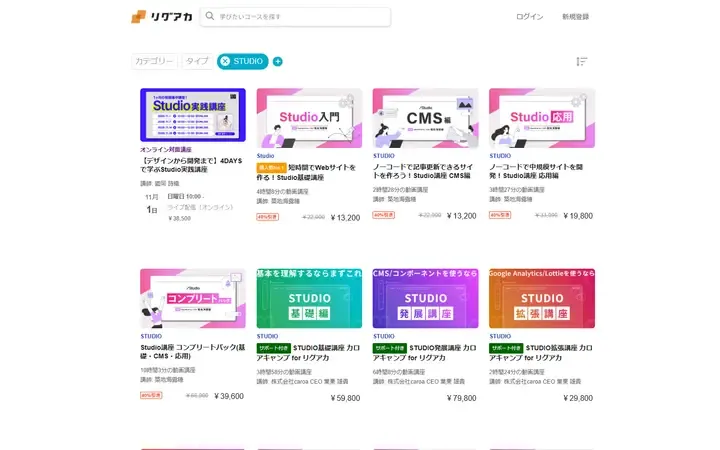
リグアカには、Studio講座が目的別に複数並んでいます。大きく分けると、動画の買い切り講座と、サポート付きの「カロアキャンプ for リグアカ」の2系統です。
- 動画の買い切り講座:定価22,000円〜。確認した時点では40%引きの表示(13,200円〜)でした
- カロアキャンプ for リグアカ:29,800円・59,800円・79,800円と、コンプリートの139,800円。課題のフィードバック・添削(テキストで実施、回数制限あり)と、コミュニティでの3か月間のチャット質問がつきます。教材はStudio Expertsに加盟する株式会社caroaが監修・制作しています
- ライブ配信の講座:「4DAYSで学ぶStudio実践講座」38,500円
講座ごとに料金とサポートが違うので、動画だけで進めたいのか、課題を見てもらいたいのかを決めてから、公式サイトで講座を選んでください。
STUDIO US
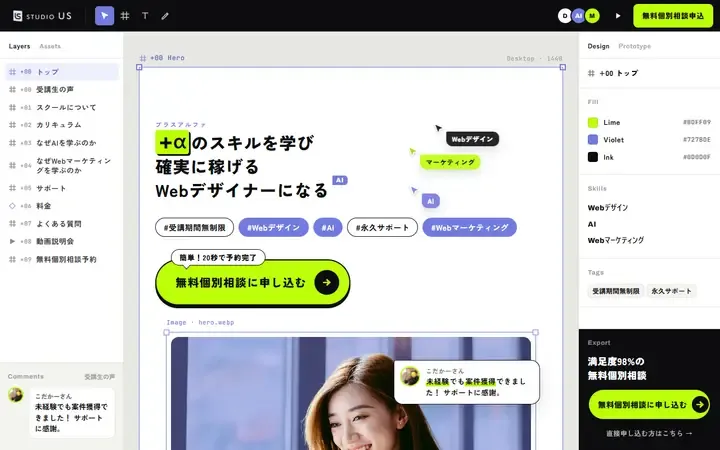
STUDIO USは、Webデザイナーを目指す人向けのオンラインスクールです。Studioを学べるのは「WEBデザイナー講座」(99,000円)で、ノーコードツールのStudioと、AIツール「v0」でのWeb制作を学習する内容です。
公式サイトには、STUDIO×AI講座(44,000円)が期間限定で無料になる案内があり、通常はこの2つを合わせて143,000円にあたります。学習期間に制限はなく、サポートは「永久サポート」と書かれています。Studioだけを集中的に学ぶ講座ではなく、Webデザイン全体を学ぶ中でStudioを扱う形です。
NOT DESIGN SCHOOL
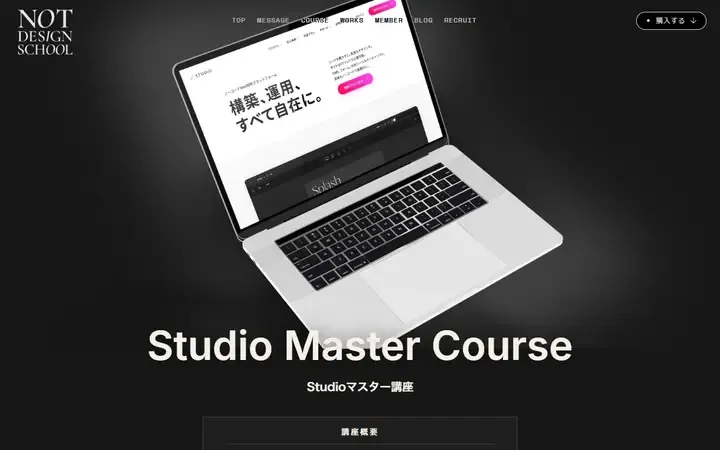
NOT DESIGN SCHOOLは経験者向けのデザインスクールで、Studioの講座は「Studioマスター講座」と「Studio動画講座」(ともに19,800円)です。
Studioマスター講座は、入門〜中級レベルの買い切りの動画教材で、全40レッスン以上・動画14時間以上。学習期間に制限はありません。教材はStudio Expertsやテンプレートデザイナー10人以上で制作されています。
注意したいのは、講座ページに「旧エディタ版」と明記されている点です。2025年11月25日のアップデートでStudioのエディタがEditor 5.0になり画面が刷新されましたが、講座はまだ新しい画面に対応していません(基本的な使い方は変わらず、今後更新を予定、と書かれています)。動画の画面と手元の画面が違っても自分で読み替えられる人向けです。
SHElikes
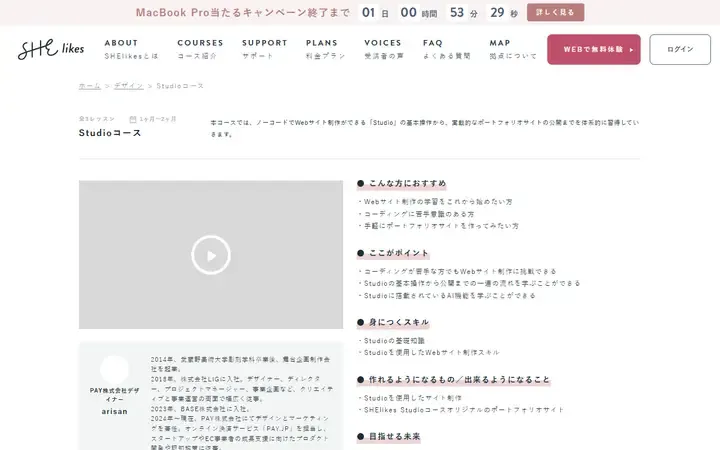
SHElikesは、SHE株式会社が運営する女性向けのキャリアスクールです。50以上の職種スキルを定額で学べる仕組みの中に「Studioコース」があります。
Studioコースは全3レッスン・1〜2か月で、Studioの基本操作から、オリジナルのポートフォリオサイトの公開までを扱い、StudioのAI機能も学べます。月1回のコーチングと質問し放題の学習支援があります。
料金は月額制で、スタンダードプラン16,280円・ライトプラン10,780円(6か月プランの総額はスタンダード256,080円・ライト223,080円)。入会金は公式サイトで確認してください。経済産業省のリスキリング事業の対象で「補助金活用で最大70%還元」の案内がありますが、対象は転職などキャリアチェンジを目指す方・企業等と雇用契約を結んでいる方で、予算が尽きると終了します。自分が対象になるかは、申込前にスクールへ確認してください。
侍エンジニア
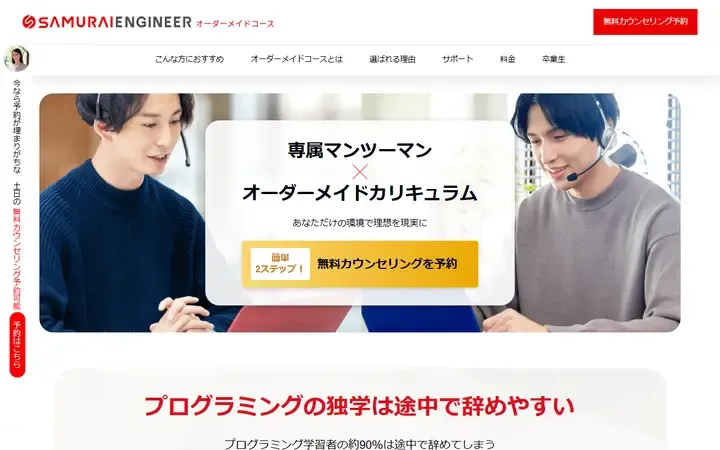
侍エンジニアは、マンツーマン専門のプログラミングスクールです。Studio専門の講座はなく、受講者の目的に合わせてカリキュラムを組む「オーダーメイドコース」のプランは12・24・36・48週間です。
公式のオーダーメイドコースのページにStudioの記載はないため、Studioを中心に学べるかどうかは無料カウンセリングで確かめる必要があります。料金も公式サイトで確認してください。Studioだけを短期間で学びたい人より、プログラミングを含めて長期で学びたい人向けのスクールです。
Udemy
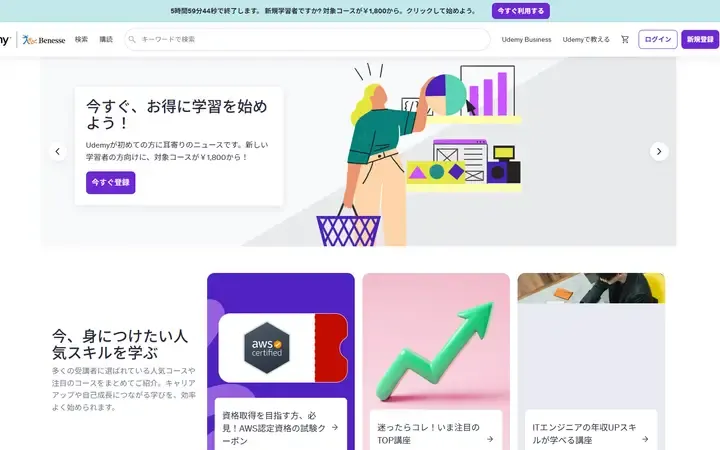
Udemyはスクールではなく、動画講座を1講座ずつ購入する学習プラットフォームです。個人向けの定額プランもあります。講師への質問や課題の添削はないので、進め方は独学と同じです。
Studioを扱う講座があるかどうかは、サイト内で「Studio」と検索して確かめてください。セールで価格が大きく変わるので、価格と視聴期間は講座ページで確認します。スクールに入る前のお試しや、特定の操作だけを補う教材として使う形が向いています。
比較表から外したスクール:デイトラライトニング
Studioを使う短期講座として知られていた「デイトラライトニング」は、確認した時点で公式サイトが開けず(Page not found)、提供が続いているかどうかを確かめられませんでした。料金・期間を載せられないため、比較表から外しています。検討する場合は、デイトラの公式サイトで現在の案内を確認してください。
Studioとはどんなツールか|料金プラン・できること・できないこと
スクールを選ぶ前に、Studioで何ができて、学ぶのにいくらかかるのかを押さえておきます。
Studioの料金プラン
Studioは日本発のノーコードWeb制作ツールで、公式サイト・ヘルプセンター・料金ページが日本語です。サーバーの準備や保守は不要で、SSLが標準でつきます。
| プラン | 月額(年払い) | 主な違い |
|---|---|---|
| Free | 0円 | 50ページまで。独自ドメインは接続できない |
| Mini | 590円(月払い1,290円) | 独自ドメインを接続できる。2ページまで |
| Personal | 1,190円(月払い1,720円) | 150ページまで |
| Business | 3,980円 | 公式サイトで確認 |
| Business Plus | 9,980円 | 公式サイトで確認 |
| Enterprise | 問合せ | 公式サイトで確認 |
学習はFreeプランで始められます。クライアントのサイトを独自ドメインで公開するにはMini以上の有料プランが要りますが、契約するのはサイトの所有者(クライアント)側です。
Studioにできること・できないこと
| できること | できないこと |
|---|---|
| ノーコードでのWebサイト・LP制作(ボックスレイアウト、コンポーネント) | デザイン・ページ情報・ソースコード・CMSデータのエクスポート(ほかのプラットフォームへの移行) |
| CMSを使ったブログ・メディアの運用(フィルタリング・API連携) | HTMLファイル形式での納品、独自サーバーへのアップロード |
| フォーム(回答はCSVでダウンロードできる) | 会員ログイン機能(サイト全体のパスワード保護はできる) |
| アニメーション、スマホ・タブレット向けのレスポンシブ対応 | — |
| FigmaからStudioへの変換、AIによる画像・文章の生成やレイヤー名の自動付与、レスポンシブの自動化 | — |
Studioで作ったサイトはStudioの外へ持ち出せません(公式ヘルプセンターにエクスポート機能を提供していない旨の記載があります)。「HTMLファイルで納品してほしい」「自社サーバーに置きたい」という依頼には応えられないので、受注前に「制作と公開はStudio上で行う」ことをクライアントに伝えておく必要があります。
最近の変化:新しいエディタとAI機能
2025年11月25日のアップデートでエディタがEditor 5.0になり、画面が刷新されました。画像や文章の生成、レイヤー名の自動付与、レスポンシブの自動化を行う「Editor AI」や、AIでサイトを生成する「Studio.Assistant」も公式に案内されています。
動画教材は作られた時点の画面で収録されているため、古い画面のままの講座では、手元の画面と動画が食い違います。スクールを選ぶときは、教材が新しいエディタに対応しているかを確かめてください(前述のとおり、NOT DESIGN SCHOOLの講座は「旧エディタ版」と明記されています)。
独学とスクールのメリット・デメリット
Studioを独学で勉強するなら、公式の無料の学習手段があります。Freeプランで実際に触りながら、公式の動画チャンネル「Studio Academy」とヘルプセンターで操作を調べる、という進め方です。Webデザインの基礎があって、分からないことを自分で調べて解決できる人は、まずここから始めるのがよいでしょう。
一方、Studioを初めて触る人がつまずきやすいのは、画面の操作そのものより、次のような考え方の部分です。
- 要素をボックスに入れて組み立てる、ボックスレイアウトと親子関係の考え方
- PC・タブレット・スマホの順に設定を引き継ぐ、レスポンシブの仕組み
- CMSのコレクションの設計
ここで止まると「公式の動画をあちこち見て回って時間だけが過ぎる」状態になりやすく、スクールが補うのはこの部分です。順番が決まった教材、分からないときに聞ける相手、作ったものへのフィードバック、そして最後にポートフォリオサイトとして形に残す課題。この4つがそろっているかが、独学との差です。
0円
独学(Freeプラン+Studio Academy+ヘルプセンター)
Webデザインの基礎があり、自分で調べて解決できる人
2万円前後
動画教材の買い切り
操作の全体像を順番に見たい人。質問相手は要らない人
数万円〜十数万円
質問・フィードバック付きの講座
初めてStudioを触る人。作ったものを見てもらいたい人、副業に向けてポートフォリオまで仕上げたい人
Studioスクールを選ぶ5つのポイント
料金に何が含まれているか
期間と形式が生活に合うか
教材が新しいエディタに対応しているか
講師・教材の制作者にStudioの実績があるか
受講後に何ができるかが具体的か
料金や知名度だけで選ぶと、目的や生活に合わずに止まりがちです。申し込む前に、次の5つを公式サイトで確かめてください。④と⑤は、注意が要るスクールを見分ける点でもあります。
①料金に何が含まれているか
同じ「Studioの講座」でも、動画だけなのか、質問と課題のフィードバックがつくのかで料金が変わります。この記事の7校でも、動画の買い切りは19,800円〜22,000円、サポート付きは数万円〜139,800円、総合スクールは月額制や99,000円と幅があります。安い・高いではなく、「自分に必要なサポートが含まれているか」で見てください。
②期間と形式が生活に合うか
買い切りで期限なし、数週間の講座、月額制の3つに分かれます。期限がないと本業が忙しくても続けやすい反面、終わりが決まらず止まりがちです。短期の講座は期間内に時間を確保できるかが前提になります。録画の動画で進めるのか、ライブ配信や決まった時間のレッスンがあるのかも、申込前に確かめてください。
③教材が新しいエディタに対応しているか
Studioのエディタは2025年11月25日のアップデートで画面が刷新されています。教材の収録時期や「新エディタ対応」の記載を確認し、対応していない場合は、画面の違いを自分で読み替えられるか、質問できる相手がいるかを考えてください。この記事の7校では、NOT DESIGN SCHOOLが講座ページに「旧エディタ版」と明記し、SHElikesのStudioコースはStudioのAI機能も扱うと書いています。記載がないスクールは、無料相談や問合せで収録時期を聞いてから決めるのが確実です。
④講師・教材の制作者にStudioの実績があるか
Studioには「Studio Experts」という公式の加盟プログラムがあり、Studio株式会社の審査とカリキュラムに合格した制作事業者が加盟しています。講師や教材の制作者がここに加盟しているかは、Studioでの制作実績を見る目安の1つです(加盟のランクの種類や基準は、公式ページには載っていません)。Webデザインの経験が長い講師でも、Studio自体の実務経験は別なので、プロフィールにStudioでの制作実績があるかを見てください。
⑤受講後に何ができるかが具体的か
「最短○日で月収○万円」のように結果を前面に出す案内より、「受講後に何を作れるようになるか」「課題で何を作るか」が具体的に書かれているかを見てください。Studioはコードを書かないぶん「すぐ仕事になる」と思われがちですが、レスポンシブ対応やCMSの設計など、案件を受けるには練習が要ります。補助金・給付金を使えるスクールもありますが、対象の条件は制度とスクールごとに違うので、最終的にはハローワークや各スクールに確認してください。
副業の最初の一歩として|クラウドワークス アカデミーのStudio Webサイト制作講座
上場企業が運営する安心感
Studio公認パートナーが直接指導
仲間と学べるコミュニティ型学習
39,600円で始められるコスパの良さ
副業に向けてStudioを学ぶなら、クラウドワークス アカデミーのStudio Webサイト制作講座も選択肢に入れてみてください。上の5つのポイントに当てはめると、次のとおりです。
- 料金に含まれるもの:39,600円(税込)で、動画教材・3つの課題・メンターへの質問(受講中は何度でも)・同期の受講生とのチャット
- 期間と形式:3週間。録画された動画を視聴する形式で、通勤時間や深夜など、自分の都合に合わせて学べます。課題は期間内に自分のペースで取り組みます
- 作るもの:Week 1で見本のセクションを再現、Week 2で参考サイトを見ながら1ページのサイトを作ってメンターのフィードバックを受け、Week 3で自分のポートフォリオサイトを作って公開します
- 費用の前提:Studioの無料版で受講できます
講師を務めるのは、Studioの公認パートナーに認定された現役Webデザイナーの川城俊樹氏です。川城氏は株式会社StudioでWebデザイナーとして活動しながら、自身もStudioを活用したWeb制作事業を手がけている現役のクリエイターでもあります。実務レベルの知識をもとに、ツールの仕様や公式の設計思想を理解したうえで制作スキルを学べます。Studioはアップデートの頻度が高いツールなので、公式と接点を持つ講師から学べることは実務面でもプラスになるはずです。講師の氏名・経歴・資格が事前に公開されている点も、初めてスクールを選ぶ方にとっては安心できる材料のひとつです。
運営は、クラウドソーシング「クラウドワークス」を運営する株式会社クラウドワークス(東証グロース上場)です。登録ワーカーの仕事のデータをもとに、クライアントから求められているスキルを選んで講座にしています。Studioでできる仕事は、クラウドワークスでは「ホームページ作成」「LP(ランディングページ)制作・デザイン」「Webサイト修正・更新・機能追加」のカテゴリにあります。
Studioスクールに関するよくある質問
Studioを触ったことがなくても受講できますか?
スクールによります。クラウドワークス アカデミーのStudio Webサイト制作講座は、Studioの登録とプロジェクトの作り方、エディタの画面の見方から始まり、要素をボックスに入れて組み立てる考え方から順に学びます。Studio公認パートナーの講師の動画とメンターへの質問でサポートするので、操作に不安がある方でも受講できます。NOT DESIGN SCHOOLのStudioマスター講座も入門〜中級レベルです。
Studioの有料プランに入らないと学べませんか?
いいえ。Freeプランで制作と公開ができます(50ページまで。独自ドメインは接続できません)。クラウドワークス アカデミーの講座も無料版で受講できます。独自ドメインが要るのは、クライアントのサイトを本番公開するときで、契約はサイトの所有者側で行います。
受講に必要なパソコンやソフトはありますか?
Studioはブラウザ上で動作するツールなので、専用ソフトのインストールは不要です。パソコンとインターネット環境があれば、Freeプランのアカウントを作って始められます。スクールの講座も同じ環境で受講でき、Studioの有料プランやデザインソフトの購入は前提になっていません。
本業があって時間が取りにくいのですが、続けられますか?
録画の動画で進める講座なら、学ぶ時間を自分で選べます。クラウドワークス アカデミーの講座は録画の動画を視聴する形式で、課題は期間内に自分のペースで取り組めます。期限のない買い切りの教材は止まりやすいので、短い期間で区切りがある講座と、どちらが自分に合うかで選んでください。
学んだあと、Studioの仕事はどこで探せますか?
クラウドワークスでは「ホームページ作成」「LP(ランディングページ)制作・デザイン」「Webサイト修正・更新・機能追加」のカテゴリに、Studioで対応できる仕事があります。Studioの公式にも、制作の依頼と受注をつなぐ「Studio Works」があります。受講しただけで仕事が入るわけではないので、ポートフォリオサイトを用意して、自分から応募していく前提で考えてください。クラウドワークスでの仕事の探し方と提案の仕方は、クラウドワークス 仕事獲得講座【入門編】で扱っています。
Studioだけで受けられない仕事はありますか?
あります。Studioはデザインやソースコードをエクスポートできないため、HTMLファイルでの納品や、クライアントの自社サーバーへの設置を求められる案件は受けられません。会員ログイン機能が要るサイトも向きません(サイト全体のパスワード保護はできます)。応募前に、公開先がStudioでよいかをクライアントに確かめてください。
まとめ|Studioスクールは「何が含まれるか」を比べて選ぶ
Studioを学べるスクールは、19,800円の買い切りの動画教材から、質問とフィードバックが付く講座、月額制の総合スクールまで幅があります。料金の数字だけでなく、質問できるか、課題を見てもらえるか、教材が新しいエディタに対応しているか、最後にポートフォリオが残るか、で比べてください。
どのスクールにするか決めきれない方は、クラウドワークス アカデミーの無料個別相談会で、いまの状況に合わせて整理できます。オンラインで30分、費用はかかりません。