

この記事の結論
資料作成の生成AIは、AIに渡す原稿をどこまで書き込めるかで仕上がりが決まります。
「資料作成に生成AIを使いたいけど、どのツールを選べばいいんだろう?」
「AIにスライドを作らせてみたものの、結局ほとんど書き直すことになった…」
こういった悩みに答える記事です。この記事で分かることは以下のとおりです。
- 資料作成に使える生成AI7選
- 資料作成の生成AIを選ぶ5つの基準
- 生成AIで資料を作る5ステップ
資料作成の生成AIは、AIに渡す原稿をどこまで書き込めるかで仕上がりが決まります。伝えたい内容と体裁のルールを先にそろえておくほど、出てきた資料は手直しが少なくなります。
とはいえ、ツールの数が多く、自社にどれが合うのかは決めにくいですよね?この記事を読むことで、どのツールを選び、何を用意し、どの手順で資料を作ればよいかが分かります。次に作る資料を思い浮かべながら、最後まで読んでみてください。
※この記事は、企業向けのAI活用研修を提供している「クラウドワークス アカデミー」が監修しています。
資料作成に使う生成AIとは
提案書や社内資料の作成には、生成AIを使えます。生成AIとは、指示を出すと文章や画像などを新しく作り出せるAIのことです。資料作成では、構成案づくりやスライドの見た目づくりを任せる道具として使います。
この記事では、提案書・報告資料・企画書などをまとめて資料と呼びます。スライドは、そのうちプレゼン形式で1枚ずつ見せるものです。まずは、どこまで作れるのかから見ていきましょう。
文章の下書きからスライドまで作れる
生成AIは、資料の下書きからスライドの形にするところまで作れます。文章を書く作業も見た目を整える作業も、日本語の指示だけで進められます。資料作成で任せられる作業は以下のとおりです。
- 提案書や報告資料の構成案
- 箇条書きのメモからのスライド化
- 内容に合わせた図解やグラフの案
- 書き上げた資料の読みやすさの確認
作業の入口を生成AIに任せられるので、白紙からではなく、下書きに手を入れるところから始められます。資料作成に使う生成AIは、文章とスライドのどちらも引き受けられる道具です。
ツールごとに作れる範囲が違う
作れる範囲がツールごとに違うのも、資料作成に使う生成AIの特徴です。生成AIは、得意とする出力の形がそれぞれ決まっています。型ごとの作れる範囲を以下にまとめました。
| ツールの型 | 作れる範囲 |
|---|---|
| チャット型のAI | 構成案・本文の下書き・図解の案 |
| スライド専用AIツール | 体裁の整ったスライド一式 |
| エージェント型のAI | 決めた型に沿った資料の一括作成 |
チャット型のAIは、構成の相談から図解の案出しまで幅広く使えます。スライドの体裁まで整った状態で出てくるのは、スライド専用AIツールです。どの型を選ぶかで、資料作成のどこまでを生成AIに任せられるかが決まります。
完成度は渡す原稿の細かさで決まる
生成AIが出す資料の完成度は、渡す原稿の細かさで決まります。AIは書かれていない内容までは判断できず、足りない部分を一般的な言葉で埋めます。渡す原稿ごとの違いを以下にまとめました。
テーマだけの一言
一般論が並んだ構成
ほぼ書き直し
見出しと要点のメモ
話の流れが通った資料
表現の調整のみ
数値と結論まで書いた原稿
そのまま説明できる資料
数値の確認だけ
原稿を書き込むほど、出てきた資料に手を入れる時間は短くなります。資料作成で生成AIを使うときは、ツール選びの前に、伝えたい内容を書き出す準備から始めましょう。
生成AIで資料作成する3つのメリット
資料作成に生成AIを取り入れると、かかる時間が短くなり仕上がりも整います。生成AIで資料作成する3つのメリットは以下のとおりです。
- たたき台が数分で出て手直しから始められる
- 社員ごとにばらついていた体裁がそろう
- デザインが苦手な社員でも見やすく作れる
メリットは3つとも、資料を何本も作る会社ほど積み上がります。順番に見ていきましょう。
たたき台が数分で出て手直しから始められる
生成AIは、資料の構成と本文の下書きを数分で出してくれます。これまでの作り方との違いを以下にまとめました。
| 工程 | これまで | 生成AIを使った場合 |
|---|---|---|
| 構成を考える | 白紙からの見出しづくり | 出てきた構成案の並べ替え |
| 文章を書く | 1枚ずつ本文を打ち込む作業 | 下書きの確認と事実の追記 |
| 体裁を整える | 図形や文字の位置の手作業 | 指定した体裁のままの出力 |
白紙のスライドを前に手が止まる時間を短くでき、早い段階で手直しに入れます。出てきた構成がそのまま使えるとは限らず、順番の入れ替えや言葉の調整は人の仕事として残ります。それでも、1本の資料にかける時間を短くしやすいのが生成AIを使うメリットです。
社員ごとにばらついていた体裁がそろう
資料の体裁が社員ごとに違ってしまう状態を減らせるのも、生成AIを使うメリットです。同じ指示文と体裁のルールを渡せば、誰が作っても近い形式で出てきやすくなります。そろえやすい項目を以下にまとめました。
- 見出しと本文の文字の大きさ
- 1枚に載せる情報の量
- 表紙や目次の並び順
- 図やグラフに付ける説明の書き方
体裁のルールを渡さないままだと、出力のたびに見た目が変わる場合もあります。社内で使う型を1つ決めて指示文に含めておくと、担当が変わっても同じ形の資料に近づきます。体裁の指摘や作り直しのやり取りが減るのも、生成AIで資料を作る効果です。
デザインが苦手な社員でも見やすく作れる
デザインが苦手な社員も、生成AIを使うと見やすい資料に近づけられます。言葉で色の組み合わせや余白の取り方を伝えるだけで、生成AIが形にしてくれます。例えば、文字ばかりで詰まっていた説明も、箇条書きと図に整理された状態で出てくるでしょう。
資料作成の経験が浅い社員ほど、見た目を整える工程で手が止まりやすいです。出てきたスライドを見ながら直す進め方なら、デザインの知識がなくても形になります。見た目の作り込みに時間を取られていた社員でも、中身で伝わる資料を用意しやすくなるでしょう。
資料作成の生成AIを選ぶ5つの基準
資料作成に使う生成AIは、作りたい資料と出力の形式から絞り込むと選びやすくなります。選ぶ基準は以下の5つです。
自社で多く作る資料の種類を先に確かめる
PowerPointを含む出力形式を確かめる
無料プランの制限が業務量に足りるか見る
入力した内容が学習に使われない設定か調べる
日本語のレイアウト崩れが起きないか試す
5つとも、無料の範囲で試すか提供元に問い合わせれば、契約前に確かめられるでしょう。こちらも1つずつ解説していきます。
自社で多く作る資料の種類を先に確かめる
AIツール選びでまず確かめたいのは、自社で多く作っている資料の種類です。AIツールごとに得意な資料の型が違い、営業資料に強いものと社内の報告資料に強いものに分かれます。資料の種類と、向いているツールの型を以下にまとめました。
| 資料の種類 | 向いているツールの型 | AIツール例 |
|---|---|---|
| 営業資料・提案書 | 日本語の体裁が整ったテンプレートを選べる型 | イルシル |
| 社内の報告資料 | 手元のファイルから作って共有できる型 | Gemini Notebook・Gemini |
| 研修資料・セミナー資料 | 図解や画像まで作れる型 | ChatGPT |
| 企画書 | 構成案から一緒に考えられる型 | Claude |
| 社外に配る前に自社で直す資料 | ほかのツールへ書き出して直せる型 | Genspark |
| 毎回同じ体裁で作る資料 | 決めた型どおりに量産できる型 | Codex |
スライドで作ることが多い資料ほど、この記事で紹介するツールの効果が出ます。毎月10本作る資料のうち7本が提案書なら、まず試したいのはイルシルのような営業資料に強いツールです。まずは1か月に作る資料を種類ごとに数えると、自社に合う生成AIを絞り込みやすくなります。
PowerPointを含む出力形式を確かめる
2つ目の基準は、自社が使うファイル形式で書き出せるかです。書き出せる形式しだいで、資料ができあがった後に社員が直せる範囲は決まります。出力の形式と使える場面を以下にまとめました。
| 出力の形式 | 使える場面 |
|---|---|
| PowerPoint(.pptx) | 社内で文言やレイアウトを直す |
| 体裁を変えずに社外へ配る | |
| Googleスライド | 複数人で同時に手を入れる |
| 画像ファイル | 資料の一部を別の文書に貼る |
テキストと図形を個別に直せる状態で書き出せると、担当者が数字や社名を差し替えるだけで使い回せます。すでにMicrosoft 365を契約している会社なら、PowerPoint側の生成機能を使う方法もあります。自社の社員がふだんどのファイルで資料を仕上げているかを見てから、書き出せる形式を確かめてみてください。
参考:Microsoft|PowerPoint の Copilot を使用して新しいプレゼンテーションを作成する
無料プランの制限が業務量に足りるか見る
1か月に作る資料の本数を数えると、無料プランのままで足りるかを判断できます。無料の範囲は生成できる回数や枚数で区切られており、業務量を超えると月の途中で作れなくなります。無料プランで確かめることと、公式サイトの記載の例を以下にまとめました。
| 無料プランで確かめること | 公式サイトの記載の例 |
|---|---|
| 1か月に作れる枚数・回数 | イルシルのフリーはAIデザイン生成が月3枚 |
| 上限に達した後に回復するか | GensparkのFreeは毎日クレジットが付与される |
| 使いたい機能が無料でも使えるか | ChatGPTのPowerPointの拡張機能は無料版でも使える |
| ファイルに書き出せるか | イルシルのPDF・PowerPoint出力はパーソナル以上 |
参考:株式会社イルシル|イルシル公式サイト・Genspark|Gensparkの料金プラン・OpenAI|ChatGPT for PowerPoint
例えば、営業部の5人が週に1本ずつ提案書を作る会社なら、1か月で20本になります。無料プランの上限が20本に届かないようであれば、有料プランの費用も合わせて見込んでおくと安心です。自社で作る本数を数えたうえで、無料のままで進めるか有料プランにするかを決めましょう。
入力した内容が学習に使われない設定か調べる
顧客名や未公開の数字を資料に載せる会社では、入力した内容が学習に使われない設定かを先に調べましょう。資料の下書きに入れた社名や売上の数字は、そのままAIツール側のサーバーへ送られます。学習の対象になる設定を選んでいると、送った内容がAIの学習データに取り込まれ、社外の人への回答に出てしまう場合もあります。
取引先と秘密保持契約を結んでいる資料なら、契約に反していないかの確認も必要です。AIツールの契約前に確認しておきたい設定を以下にまとめました。
- 入力内容を学習に使わない設定の有無
- 学習オフの設定が無料プランでも使えるか
- 作成した資料の保存期間
例えば、イルシルは入力した内容を学習に使わないと公表しており、無料プランを含む全プランが対象です。情報の管理体制について、ISO/IEC 27001の認証も取得しています。
ほかのAIツールでも、企業向けのプランでは入力した内容を学習に使わない設定が標準になっている場合が多いです。例えばOpenAIは、ビジネス向けのサービスでは既定で顧客企業のデータを学習に使わないと公表しています。
参考:OpenAI|OpenAI におけるエンタープライズプライバシー
自社だけで判断しきれないときは、ツールの提供元へ問い合わせましょう。学習に使われるか・データの保存場所・退会後の扱いの3つを聞いて見比べると、自社の情報の扱いに合う生成AIを選べます。
日本語のレイアウト崩れが起きないか試す
日本語の資料が崩れずに出るかは、契約する前に1枚だけ作って確かめます。英語を前提に組まれたレイアウトだと、日本語の長い見出しが1行に収まらない場合があります。試しておきたい内容は以下のとおりです。
- 長い見出しの折り返し
- 表とグラフの中の文字の大きさ
- 社名や製品名に混じる英数字
自社の提案書から1枚を選び、同じ文言を入れて出力すると、崩れやすい場所がすぐ分かります。無料の範囲で1枚試してから決めると、社内に配った後の作り直しを防げるでしょう。
資料作成に使える生成AI7選
資料作成に使える生成AIを7つ紹介します。
ChatGPT
画像生成でスライドの見た目を作る
Gemini
Googleスライドへそのまま書き出せる
Claude
指示したトーンを崩さず作れる
Gemini Notebook
手元の資料を読み込ませて作る
イルシル
国産で日本語の営業資料に向く
Genspark
ほかのツールへ書き出して直せる
Codex
自社の型どおりに量産できる
掲載している順番は、推奨度を表すものではありません。料金は2026年11月時点の金額です。税の扱いや別途かかる費用も含めて、申し込む前に各公式サイトで最新の情報を確かめてみてください。
自社で多く作る資料を思い浮かべながら、順番に見ていきましょう。
1. ChatGPT|画像生成でスライドの見た目を作る
ChatGPTは、スライドに載せる図やイラストまで1つの画面で作れます。
※以下はサンプルです。

特徴と料金を以下にまとめました。
| 項目 | 内容 |
|---|---|
| 提供元 | OpenAI |
| 資料作成で得意なこと | 文章の下書きから画像づくりまでの一括作成 |
| 出力できる形式 | PowerPoint(.pptx)・Excel・Googleスプレッドシート |
| 無料プラン | あり(0円。PowerPointの拡張機能も使えるが利用量に制限あり) |
| 料金の目安 | Go 1,400円・Plus 3,000円・Pro 16,800円から(いずれも月額) |
| 公式サイト | https://chatgpt.com/pricing |
PowerPointの拡張機能を入れると、編集できるスライドの形のまま作成や修正を頼めます。この拡張機能は無料版でも使えて、無料版とGoは利用量に制限があります。まず1本作ってみたい会社は、ChatGPTから始めてみてください。
参考:OpenAI|ChatGPTの料金・OpenAI|ChatGPT for PowerPoint
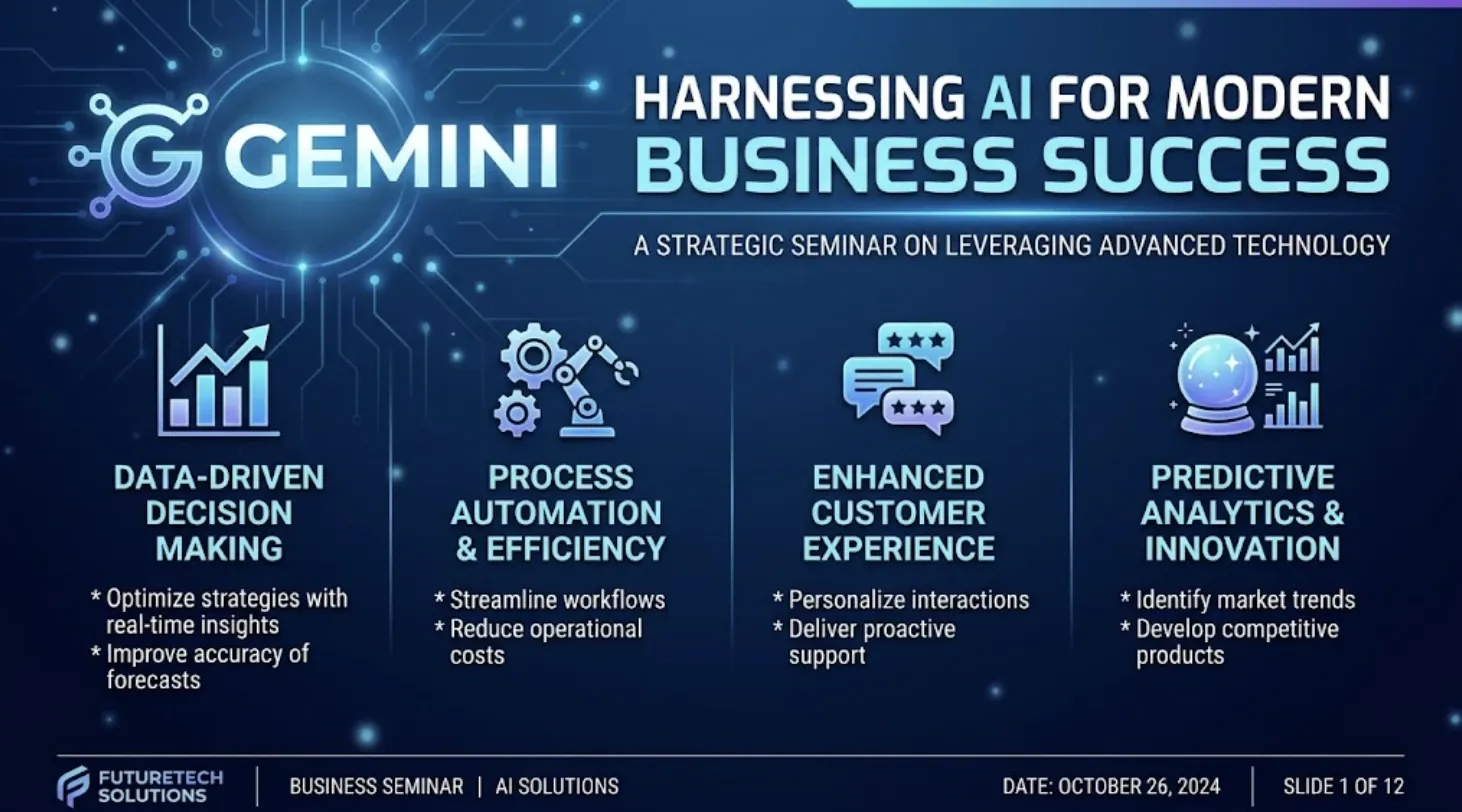
2. Gemini|Googleスライドへそのまま書き出せる
作った資料をGoogleスライドへそのまま書き出せるのが、Geminiの特徴です。同じGoogleのサービス同士なので、書き出した後の共有や共同編集もふだんの手順で進められます。
※以下はサンプルです。
Geminiでできることと料金は以下のとおりです。
| 項目 | 内容 |
|---|---|
| 提供元 | |
| 資料作成で得意なこと | 作った内容のGoogleスライドへの書き出し |
| 出力できる形式 | Googleスライドへの書き出し・PDF |
| 無料プラン | あり(上位プランで利用枠が拡大) |
| 料金の目安 | Google AI Plus 725円・Google AI Pro 2,900円・Google AI Ultra 14,500円から(いずれも月額) |
| 公式サイト | https://one.google.com/about/google-ai-plans/ |
書き出したスライドはGoogleドライブに保存され、PDFでのダウンロードもできます。Googleスライドで社内の資料を管理しているなら、書き出した後の手間はほとんどかかりません。
参考:Google|Google AI プラン・Google|Canvas でドキュメントやアプリなどを作成する
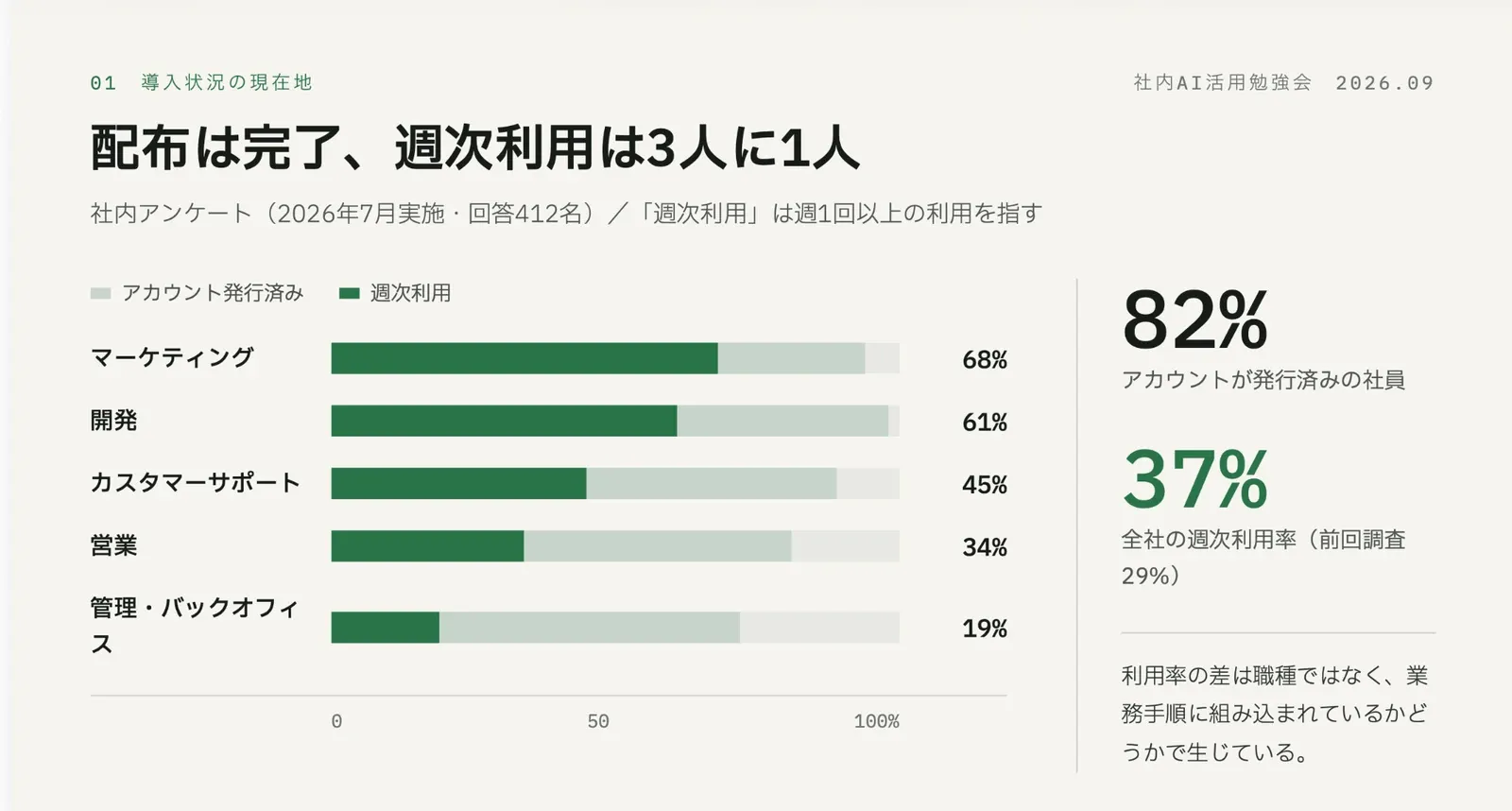
3. Claude|指示したトーンを崩さず作れる
Claudeは、指示した配色や雰囲気を保ったまま資料を作れます。落ち着いた色でも明るい色でも、指定した方向から外れにくく、途中のスライドで見た目が変わりにくい傾向があります。
※以下はサンプルです。
特徴と料金は以下のとおりです。
| 項目 | 内容 |
|---|---|
| 提供元 | Anthropic |
| 資料作成で得意なこと | 指示したトーンを保ったスライドと文章の作成 |
| 出力できる形式 | PowerPoint(.pptx)・Word・Excel・PDF |
| 無料プラン | あり(Free 0ドル。ファイル作成は全プランで使える) |
| 料金の目安 | Pro 月17ドル(年払いの月あたり)・20ドル(月払い)・Team 標準シート月20ドル(年払い)・25ドル(月払い) |
| 公式サイト | https://claude.com/pricing |
Pro(年払い)の月17ドルは約2,640円、Team(月払い)の25ドルは約3,880円になります。
※1ドル=約155円で計算した金額です。
為替や改定で支払額が動くので、最新の料金は公式サイトで確認してください。
PowerPointやWordのファイル作成は全プランが対象なので、無料の範囲でも書き出しまで試せます。社外に出す資料のトーンをそろえたい会社は、Claudeで下書きを作ってみましょう。
参考:Anthropic|Claudeの料金・Anthropic|Claudeでファイルを作成・編集する
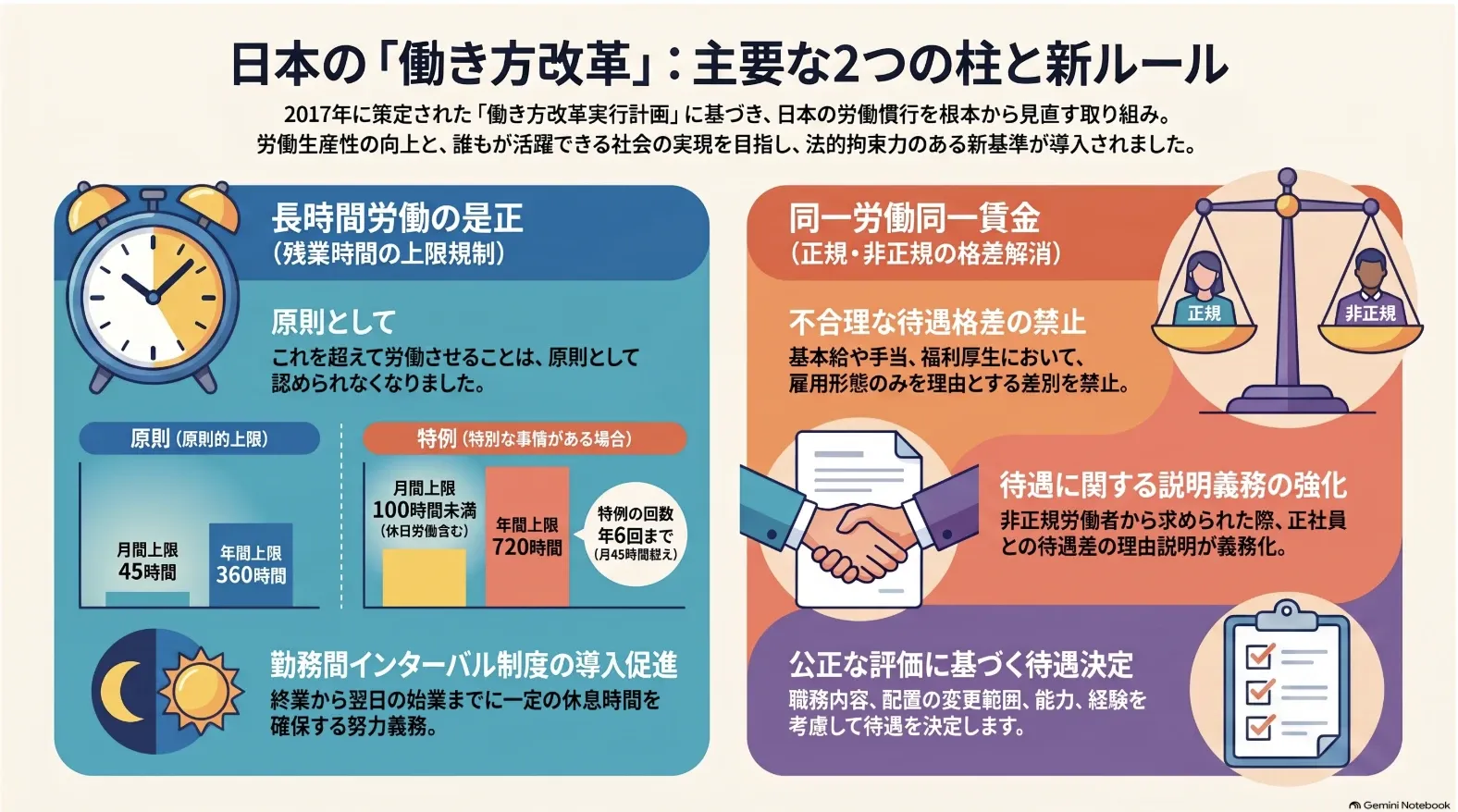
4. Gemini Notebook|手元の資料を読み込ませて作る
手元の資料を読み込ませるだけで資料のたたき台を作れるのが、Gemini Notebookです。読み込ませた資料の中身をもとに整理するため、プロンプトをほとんど書かずに進められます。
※以下はサンプルです。
できることと料金を以下にまとめました。
| 項目 | 内容 |
|---|---|
| 提供元 | |
| 資料作成で得意なこと | 手元の資料の読み込みとたたき台の作成 |
| 出力できる形式 | PowerPoint(.pptx)・PDF |
| 無料プラン | あり(上位プランで機能とモデルへのアクセスが拡大) |
| 料金の目安 | Google AI Plus 725円・Google AI Pro 2,900円(いずれも月額)で利用枠が広がる |
| 公式サイト | https://notebook.google/ |
社内の議事録や過去の提案書のように、すでに手元にある資料が多いほど作りやすいです。作ったスライドは、PowerPointとPDFのどちらでもダウンロードできます。資料の指示文を考える時間を減らしたい会社には、Gemini Notebookが向いています。
参考:Google|Gemini Notebook・Google|Gemini Notebook でスライド資料を生成する
5. イルシル|国産で日本語の営業資料に向く
イルシルは、日本語の営業資料や提案資料を社外に出せる体裁で作りやすいサービスです。日本で開発された国産サービスで、2025年4月時点で国内の上場企業1,300社以上が使っています。
※以下はサンプルです。

イルシルの特徴と料金は以下のとおりです。
| 項目 | 内容 |
|---|---|
| 提供元 | 株式会社イルシル |
| 資料作成で得意なこと | 日本語の営業資料・提案資料のスライド作成 |
| 出力できる形式 | PDF・PowerPoint(パーソナル以上) |
| 無料プラン | あり(フリー0円・AIデザイン生成3枚/月) |
| 料金の目安 | パーソナル1,848円(月・税込)・パーソナルプラス66,000円(年・税込/月あたり5,500円)・法人は応相談 |
| 公式サイト | https://irusiru.jp/ |
前述のとおり、入力した内容は無料プランを含む全プランで学習に使われず、ISO/IEC 27001(ISMS)認証も取得しています。イルシルは日本語の体裁が崩れにくいので、そのまま社外へ出す資料の下地に使えます。
6. Genspark|ほかのツールへ書き出して直せる
作った資料をほかのツールへ書き出して直せるのが、Gensparkの強みです。テキストの修正もしやすいので、出てきた資料を自社の言い回しに直す作業を進めやすいです。
※以下はサンプルです。
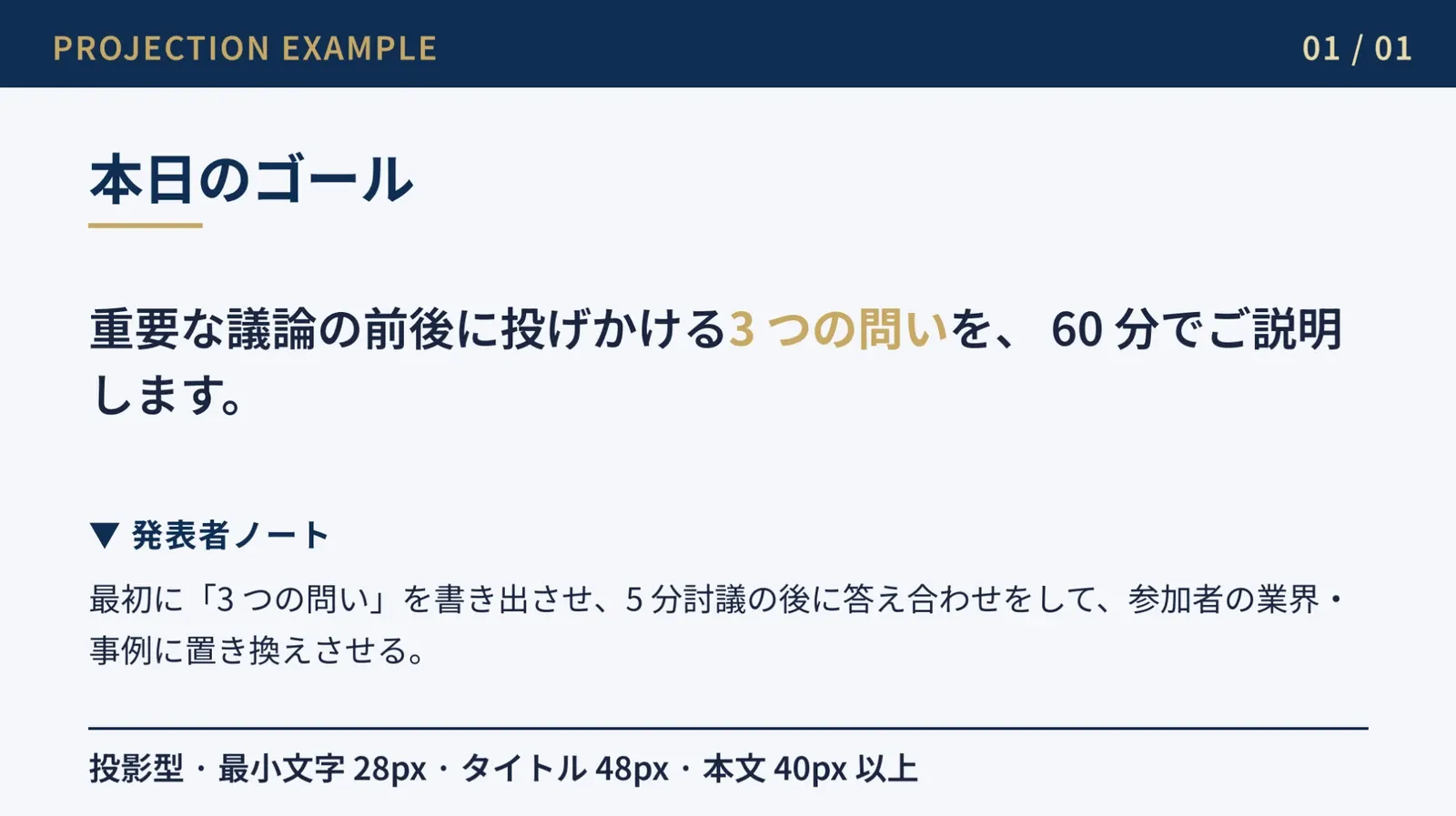
Gensparkでできることと料金を以下にまとめました。
| 項目 | 内容 |
|---|---|
| 提供元 | MainFunc Inc.(日本法人はGenspark株式会社) |
| 資料作成で得意なこと | ほかのツールへの書き出しとテキストの修正 |
| 出力できる形式 | PowerPoint(.pptx)・PDF・Googleスライド |
| 無料プラン | あり(Freeは毎日クレジットが付与される) |
| 料金の目安 | Plus 19.99ドル(年間契約・月あたり約3,100円)・24.99ドル(月間契約・月あたり約3,900円)・Pro 199.99ドル(年間契約・月あたり約31,000円)・249.99ドル(月間契約・月あたり約38,700円) |
| 公式サイト | https://www.genspark.ai/ja/blog/pricing |
※日本円の金額は、1ドル=約155円で換算した税抜の参考値です。
PlusとProでは、コアモデルをクレジットの消費なしで使えるのが会員特典です。特典の利用量は毎月リセットされ、上限を超えるとクレジットを消費します。フラッグシップモデルは初めからクレジットを消費します。
PowerPointでもGoogleスライドでも開けるので、社内で使っているソフトに合わせて仕上げられます。
参考:Genspark|Gensparkの料金プラン・Genspark|AIスライド作成
7. Codex|自社の型どおりに量産できる
Codexは、資料作成の手順をスキルとして作っておくと、自社の型どおりの資料を作り続けられます。作ったスキルに沿ってAIが組み立てるため、担当する社員が変わっても体裁がそろいます。
※以下はサンプルです。
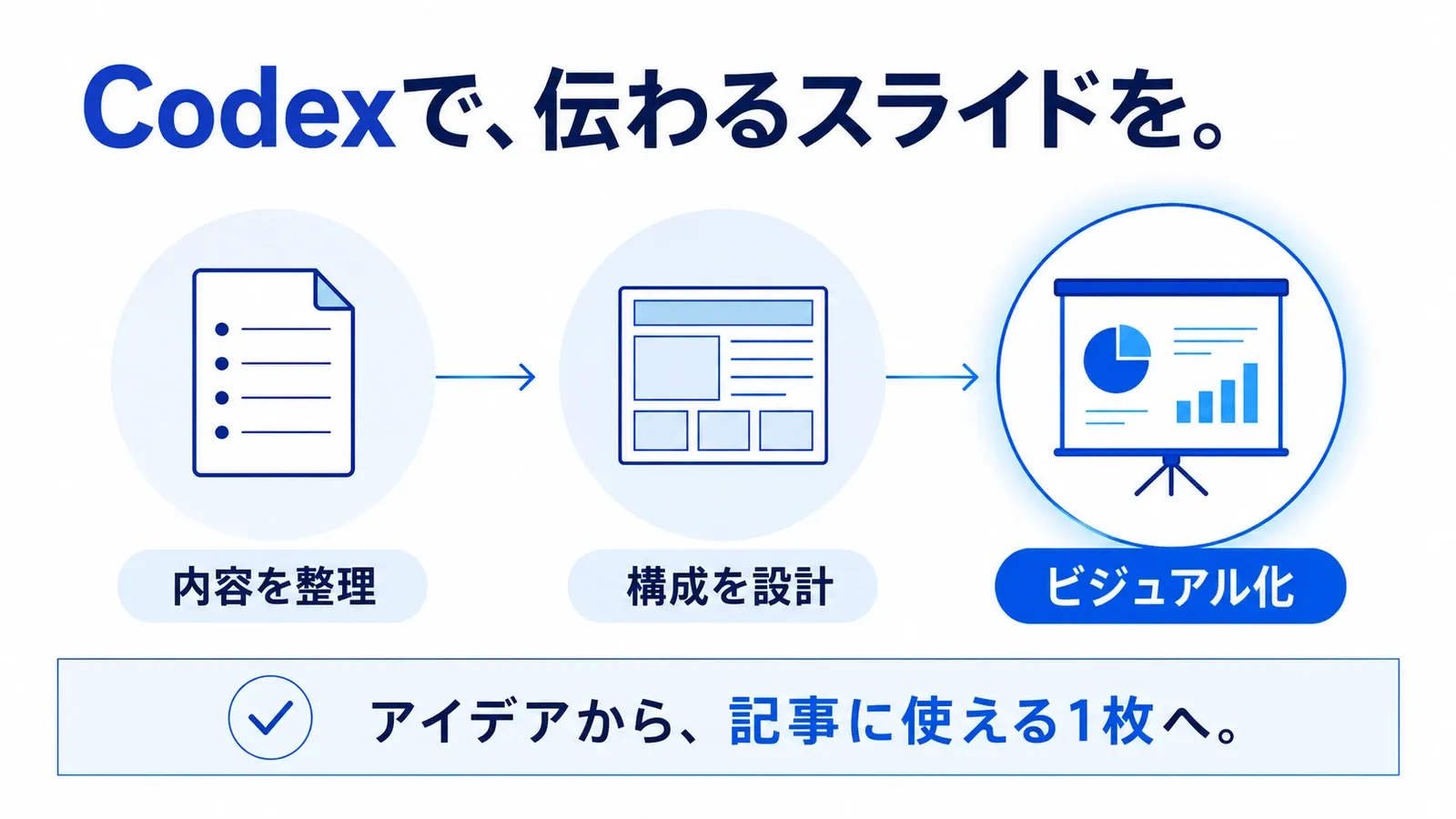
Codexの特徴と料金は以下のとおりです。
| 項目 | 内容 |
|---|---|
| 提供元 | OpenAI |
| 資料作成で得意なこと | 作ったスキルに沿った同じ体裁の資料の量産 |
| 出力できる形式 | 編集可能な.pptx(公開されているエージェントスキルの利用時) |
| 無料プラン | あり(無料版を含む全てのChatGPTプランで使える・上限はプランごとに違う) |
| 料金の目安 | ChatGPTの各プランに含まれる(Plusで上限が拡大・Proではより長時間のセッションで使える) |
| 公式サイト | https://chatgpt.com/pricing |
資料作成に使えるものとして、エージェントスキル「japanese-corporate-pptx」も、個人によってGitHubで公開されています。Claude CodeとCodexに対応し、MIT Licenseで15種類のレイアウトを使えます。出力されるのは画像ではなく編集可能な.pptxで、後から文字や図を直せる形です。
Codexは、ChatGPTのデスクトップアプリからも使えます。デスクトップアプリのCodexモードは、チャットと同じ感覚で指示を出せる画面です。Codexで型を1つ作っておけば、同じ体裁の資料を毎月何本でも組み立て直せます。
参考:OpenAI|ChatGPT プランで Codex を使う・GitHub|japanese-corporate-pptx-skill
生成AIの資料作成で先に用意する3つのファイル
生成AIに資料を任せる前に、社内でそろえておきたいファイルが3つあります。
伝えたい内容を書き出したmdのメモ
体裁のルールを書いたデザイン仕様書
テイストを真似させる自社の見本スライド
3つとも一度作れば、次の資料からは中身を差し替えるだけで使い回せるでしょう。何をどこまで書くのか、順に見ていきます。
伝えたい内容を書き出したmdのメモ
資料に入れる内容は、mdファイルに書き出しておくと生成AIへ渡しやすいです。
mdファイルは「マークダウン」の略で、見出しや箇条書きを記号だけで表せるテキスト形式です。記号で構造を示せるため、AIは見出しの区切りをそのままスライドの区切りとして読み取れます。書き出す項目は以下のとおりです。
- 1枚ごとの見出し
- 見出しごとに伝えたい中身
- 数字や社名などの根拠
- 読み手に取ってほしい行動
実際のメモは以下のような形になります。
# 営業支援ツール導入の提案

## 1枚目 現状の課題
- 見積書を担当者が手作業で作っている
- 提出までに差し戻しが何度も起きている

## 2枚目 提案する内容
- 過去の見積書をAIに読み込ませて下書きを作る
- 人は金額と取引先名だけ手を入れる

## 3枚目 導入の進め方
- 営業部の2名で1か月試してから広げる
文章として整っていなくても、伝えたい中身が順番に並んでいれば読み取ってもらえます。中身が先に決まっていれば、残りの2つのファイルと合わせて渡すだけで済みます。
体裁のルールを書いたデザイン仕様書
2つ目に用意するのは、体裁のルールをまとめたデザイン仕様書です。色や文字の大きさを指示しないまま任せると、資料ごとに見た目が変わってしまいます。仕様書に書く項目を以下にまとめました。
| 決める項目 | 書く内容の例 |
|---|---|
| スライドの比率 | 16:9 |
| 背景色 | 白地に濃紺の見出し帯 |
| 見出しの文字サイズ | 32ポイント |
| 余白 | 上下左右に1.5cm以上 |
| フォント | 游ゴシック |
数値まで決めきれないときは、社内で評判のよかった資料の設定をそのまま書き写してかまいません。色は、自社のロゴやコーポレートカラーの色番号を書いておくと迷いません。一度書いておけば、次の資料からは同じファイルを添えるだけで体裁がそろいます。
テイストを真似させる自社の見本スライド
自社で過去に作ったスライドを1本添えると、生成AIは似た雰囲気の資料を作りやすくなります。図の置き方や色の濃さは、言葉で説明するより実物を見せた方が早く伝わります。見本に選ぶ基準は以下の3つです。
- 提案が通ったときの資料
- これから作る資料と同じ種類
- 図と文章の両方が入った構成
ファイルはPowerPointの形式のまま渡すと、配色や余白の取り方まで読み取ってもらえます。社外に出していない数字が入っている場合は、伏せてから渡してください。見本が1本決まっていれば、資料の雰囲気を毎回言葉にせずに任せられます。
生成AIで資料を作る5ステップ
ここからは、生成AIで資料を1本仕上げるまでの流れを5つのステップで解説します。
資料の目的を1行で決める
メモをAIに整えさせて人が並べ替える
3つのファイルを渡してスライドを作らせる
PowerPointに書き出して体裁を整える
使えた指示文を社内の型として残す
ここではスライド形式の資料を例に進めます。時間の大半を使うのは、AIに指示を出す前の1と2の原稿づくりです。ステップごとに解説していきます。
資料の目的を1行で決める
1つ目のステップは、資料の目的を1行の文にする作業です。目的が定まっていないと、AIが返す構成も社内の意見も毎回ぶれてしまいます。1行に入れる項目を以下にまとめました。
- 誰に見せる資料か
- 読んだ人にどうしてほしいか
- 何分で説明する資料か
例えば「取引先の部長に15分で説明し、次回の打ち合わせにつなげる」と書きます。1行が決まると、次に書き出すメモの中身も選びやすくなります。
メモをAIに整えさせて人が並べ替える
メモを文章の形に整えるのは、生成AIに任せられる作業です。箇条書きのままの断片を渡すと、見出しごとに整理した文章が返ってきます。
ただし、話す順番を決め直すのは人の仕事です。並べ替えるときに見る観点と、実際の直し方の例は以下のとおりです。
| 見る観点 | AIが返してきた並び | 並べ替えた後 |
|---|---|---|
| 結論が1枚目に来ているか | 1枚目が業界の動向と会社紹介 | 1枚目がAIで見積の下書きを作る提案 |
| 相手が知りたい順に並んでいるか | 費用が最後の1枚 | 費用が課題と提案の直後 |
| 1枚に入れた話題が1つか | 効果と費用が同じ1枚 | 効果と費用で1枚ずつ |
書いていない前置きをAIが足してくることもあるので、要らない1枚は削ります。順番を入れ替えたメモは、mdファイルに上書きして保存してください。原稿がここで固まっていれば、後の工程で中身を書き直す場面は減ります。
3つのファイルを渡してスライドを作らせる
3つ目のステップでは、前述の3つのファイルを添えて生成AIにプロンプトを送ります。添えるのは、mdのメモ・デザイン仕様書・自社の見本スライドの3点になります。
プロンプトとは、生成AIに出す指示の文章のことです。送る指示文の例は以下のとおりです。
ファイルが1つでも欠けると、AIが自分で判断して埋める部分が増えます。直したい箇所が出たときは、指示文を長くするより、mdファイルの文章を直す方が早いです。原稿と体裁を先に渡して作らせるのが、手直しの少ない資料に近づける進め方です。
PowerPointに書き出して体裁を整える
4つ目のステップで確かめたいのが、書き出すファイルの形式です。
画像として貼り付けられた状態だと、文字を1文字も直せません。テキストと図形を個別に選べる形式なら、社内からの修正の依頼にもその場で応じられます。書き出した後に整える箇所は以下の4つです。
- 文字がはみ出している行
- 図と文字が重なった箇所
- 半角と全角が混ざった表記
- 1枚に詰め込みすぎた文字量
見出しの位置や余白は、デザイン仕様書に書いた数値に合わせてそろえていきます。編集できる形式で書き出しておくと、最後の整えにかける時間を短くできます。
使えた指示文を社内の型として残す
最後のステップは、うまくいった指示文を社内で使える形に残す作業です。個人のパソコンに置いたままだと、次に資料を作る社員がまた一から指示を考え直すことになります。残しておく項目を以下にまとめました。
- そのまま使えた指示文
- 一緒に渡したファイル一式
- どの種類の資料で使ったか
保存するときは言い回しを整えず、実際に送った文章のまま置いておきます。保存先は、社員がふだん開く共有フォルダにそろえておくと迷いません。型が1本残れば、次に資料を作る社員は原稿づくりから始められます。
資料作成で使える生成AIのプロンプト例
資料作成で実際に使えるプロンプトを、そのままコピーできる形で紹介します。
- 構成案は結論を先に書いて頼む
- デザイン指示は雰囲気まで言葉にする
- 図解は項目の関係まで指定する
どれも社名や項目名を自社のものに置き換えるだけで使えます。それぞれ詳しく解説していきましょう。
構成案は結論を先に書いて頼む
資料の構成案は、結論を先に書く順番まで指定して頼みます。順番を指定しないと、生成AIは背景の説明から並べた構成を返してきます。指示に入れる項目と、書き方の例を以下にまとめました。
| 入れる項目 | 書き方の例 |
|---|---|
| 資料の目的 | 新規の取引先に自社サービスを提案する |
| 読む相手 | 製造業の経営者と現場の責任者 |
| 枚数 | 表紙と目次を除いて10枚 |
| 話す順番 | 結論・相手の課題・解決策・費用・導入の流れ |
| 1枚の情報量 | 見出し1つと要点3つまで |
表の内容をつなげると、以下のプロンプトになります。
結論から並んだ構成案が出てくるので、社員はたたき台の並べ替えから作業を始められます。
デザイン指示は雰囲気まで言葉にする
デザインの指示で効いてくるのは、資料全体の雰囲気を言葉にした一文です。「おしゃれに」とだけ頼むと、社内の報告資料には派手すぎる配色が返ってくる場合があります。指定しておきたい項目と、書き方の例は以下のとおりです。
| 指定する項目 | 書き方の例 |
|---|---|
| 配色 | 紺と白の2色。強調だけ薄いオレンジ |
| 文字の大きさ | 見出し28pt・本文18pt |
| 余白 | スライドの端から2cm以上 |
| 図形 | 角を丸くしない四角で統一 |
| 全体の雰囲気 | 落ち着いた印象の社内報告向け |
| 使わない見た目 | イラスト・グラデーション |
まとめて渡すときのプロンプトは以下のとおりです。
色や余白まで言葉にしておくと、出てきたスライドへの手直しは少なくて済むでしょう。
図解は項目の関係まで指定する
図解のプロンプトでは、並べる項目に加えて、項目どうしの関係まで書きます。例えば、順番に進む流れなのか、2つを比べる対比なのか、中心の1つを4つが支える形なのかを言葉にしてみてください。
文字数の上限と、画像ではなく編集できる図形で作る条件も添えておきます。実際のプロンプトは以下のとおりです。
関係まで指定しておくと、出てきた図をそのまま資料に載せられます。
生成AIで資料作成するときの5つの注意点
生成AIで作った資料は、そのまま提出しない前提で進めると安心です。
- 出した数値は元の資料で必ず照合する
- 社内にしかない情報は人が補う
- 社外に出せない情報は入力しない
- 他人の作品に似た画像はそのまま使わない
- AIで作ったと分かる言い回しに手を入れる
どれも特別なツールは要らず、確認する人とルールを決めておけば対応できます。上から順に解説していきます。
出した数値は元の資料で必ず照合する
生成AIが資料に書いた数値は、提出前に元の資料と1つずつ照らし合わせます。事実と違う内容が、それらしい文章のまま混ざる場合もあるでしょう。
確かめられていない情報が正しそうな文章で出てくる現象は「ハルシネーション」と呼ばれます。資料で特に確かめたい項目と、照合する先は以下のとおりです。
| 確かめる項目 | 照合する先 |
|---|---|
| 自社の売上や導入社数 | 社内の実績資料や決算の数字 |
| 他社の料金 | 各社の公式サイトの料金ページ |
| 統計や調査の数値 | 省庁や調査機関の公表資料 |
| 日付と期間 | 契約書や社内の稟議の記録 |
| 引用した他社の事例 | 発表元のプレスリリース |
照合する担当を1人決めておくと、ミスを防ぎやすくなります。数値の照合を提出前の手順に入れておけば、生成AIで作った資料も、数値の誤りを社外に出す前に見つけやすくなります。
社内にしかない情報は人が補う
資料の中で人が書き足すのは、社外に公開されていない自社の情報です。生成AIが学習しているのは公開された情報が中心で、自社の数字や過去の経緯は含まれていません。生成AIが答えられない情報は、次の3つです。
- 自社の実績や案件ごとの数字
- 取引先ごとの過去のやり取り
- 社内で使ってきた判断の基準
補い方は2つあり、生成AIに渡す原稿にあらかじめ書き込むか、出てきた資料へ後から書き足すかを選びます。提案書なら、過去に受注できた案件の社名と金額を人が入れるだけでも説得力が増します。社内にしかない情報を人が書き足すと、資料の中身は自社ならではのものになるでしょう。
社外に出せない情報は入力しない
社外に出せない情報は、生成AIの入力欄に貼らないルールにしておきます。入力した内容がAIに学習されると、そこから情報が流出するリスクがあります。
社員それぞれの判断に任せると、線引きは人によってばらばらになりがちです。特に入力しない方がいい情報は、以下の4つです。
- 顧客の氏名や連絡先が入った名簿
- 取引先ごとの見積金額や値引き率
- 発表前の新サービスの企画書
- 社外秘と書かれた社内資料
社名を伏せる・金額を仮の数字に置き換えるといったひと手間をかければ、AIに渡せる資料は増えます。入力してよい範囲を先に決めて、迷わず資料作成に使える状態にしておきましょう。
他人の作品に似た画像はそのまま使わない
そのまま資料に載せるのを避けたいのが、既存の作品と似てしまった画像です。生成AIは学習したデータをもとに画像を作るため、他社のロゴや有名なキャラクターに寄った絵が出てくる場合があります。
実際に、指示へ作品名や作家名を入れると、絵柄まで似た画像が返ってきやすいです。似せずに作るコツは以下の3つです。
- 指示から作品名と作家名を外す
- 色・構図・雰囲気の言葉だけで頼む
- できあがった画像を画像検索にかけて確かめる
他人の権利を侵さない画像だけを選んでおけば、社外へ配る資料にも載せられます。
AIで作ったと分かる言い回しに手を入れる
生成AIが書いた文章は、言い回しを整えてから資料に貼ります。AIが出しがちな言い回しは、社内で読み慣れた資料の文体から浮いて見えます。出しがちな表現と、直した例を以下にまとめました。
| 生成AIが出しがちな表現 | 直した例 |
|---|---|
| 昨今のビジネス環境において | 人手不足が続く2026年の建設業界では |
| さまざまな課題への対応 | 人手不足と原価上昇への対応 |
| 効率化を実現 | 議事録の作成を60分から20分に短縮 |
| 最適なソリューションのご提案 | 貴社の受注管理に合わせた仕組みのご提案 |
| 大幅なコスト削減が可能 | 外注していた3工程を社内で対応 |
直すコツは、抽象的な言葉を自社の数字と固有名詞に置き換えることです。提出前に声に出して読んでみると、浮いている言い回しに気づきやすいです。生成AIで作った資料を自社の資料として読んでもらうために、言い回しの手直しまで済ませてみてください。
資料作成の生成AIに関するよくある質問
最後に、資料作成の生成AIについてよくある質問に答えていきます。
Excelのグラフも生成AIで作れる?
Excelのグラフも、生成AIを使いながら作れます。生成AIに任せる作業と、人がやる作業を以下にまとめました。
| やりたいこと | 生成AIに任せる作業 | 人がやる作業 |
|---|---|---|
| 数値を表に整理する | ChatGPTの拡張機能でExcelの表に整える | 元の数値と突き合わせて確かめる |
| グラフの種類を決める | 資料の目的を伝えて候補を出す | 出てきた候補から1つ選ぶ |
| グラフの色や体裁を整える | 配色や見出しの案を出す | Excelで最終的に仕上げる |
ChatGPTの無料版でも拡張機能は使えますが、利用できる回数に上限があります。毎月たくさんの資料を作るなら、有料プランも見ておくと安心です。
グラフそのものはExcelで仕上げ、生成AIには数値の整理と構成を任せると、資料作成の時間を短くできます。
研修資料もAIで作れる?
新人向けの手順書から管理職向けの研修まで、研修資料の下書きは生成AIで作れます。研修資料は伝える順番が決まっているものが多く、AIが構成を立てやすいです。これまで配っていたレジュメを読み込ませると、以下の2つを任せられます。
- 章ごとの説明文の下書き
- 用語の説明と練習問題の案出し
どちらも数をそろえるのに手間がかかるので、AIに案を並べさせて講師役の社員が選ぶ進め方だと早く終わります。毎年内容が変わらない研修資料ほど、生成AIで型を作っておくと次の年から楽になるでしょう。
AIで作った資料の著作権は自社のもの?
生成AIで作った資料を自社の業務で使うのは、多くのサービスで認められています。使ってよい範囲を決めているのは、各サービスの利用規約です。
ただし著作権が自社に認められるかは、人がどこまで手を入れたかで判断が分かれるといわれています。判断に迷ったときに手元へそろえたいのは以下の2つです。
- 使っているサービスの利用規約
- 社内で人がどこまで手を入れたかの記録
AIが出した文章をそのまま使うより、自社の数値や事例を足して仕上げる方が、自社の資料として説明しやすくなります。社外に公開する資料では、この2つをそろえて自社の法務や顧問弁護士に相談してみてください。
資料作成をAIに任せると社員のスキルは落ちる?
AIに下書きを任せても、社員の資料作成のスキルが落ちるとは限りません。資料に何を書くかを決める工程は、これまでどおり人が担当します。生成AIを使うようになっても人が担い続ける工程は以下のとおりです。
- 相手に決めてほしいことの整理
- 出てきた原稿の良し悪しの判断
- 聞き手に合わせた説明の組み立て
手を動かす作業が減るぶん、若手が資料の組み立てを考える回数は増やせるでしょう。作った資料を上司が確認して直す流れを残しておけば、資料作成の力を育てながら生成AIを使っていけます。
まとめ|資料作成は原稿の準備から始めよう
さっそく資料作成に生成AIを取り入れていきましょう。資料を1本仕上げるまでの手順は以下のとおりです。
- 資料の目的を1行で決める
- メモをAIに整えさせて人が並べ替える
- 3つのファイルを渡してスライドを作らせる
- PowerPointに書き出して体裁を整える
- 使えた指示文を社内の型として残す
社内の誰が最初に手をつけるのか、決めきれない会社もあるかもしれません。繰り返しですが、資料の質を決めるのはツールではなく、渡す原稿と社内に残した型の方です。
「自社の資料でどこまでできるのか、社内だけでは判断しきれない…」と感じている会社は、AIの無料相談がおすすめです。クラウドワークス アカデミーの「AI活用研修」では、自社の業務を題材にして、社員が生成AIを使えるようになるまでを扱います。無料で相談できるので、まずは自社の資料作成のどこを任せられるかを聞いてみてください。
この記事が、貴社の資料作成の参考になれば幸いです。